
Быстрая установка и использование OpenClaw
- Основная среда: Node.js 22+ & Git
- Подходящие системы: Windows / macOS
- Ключевые шаги:
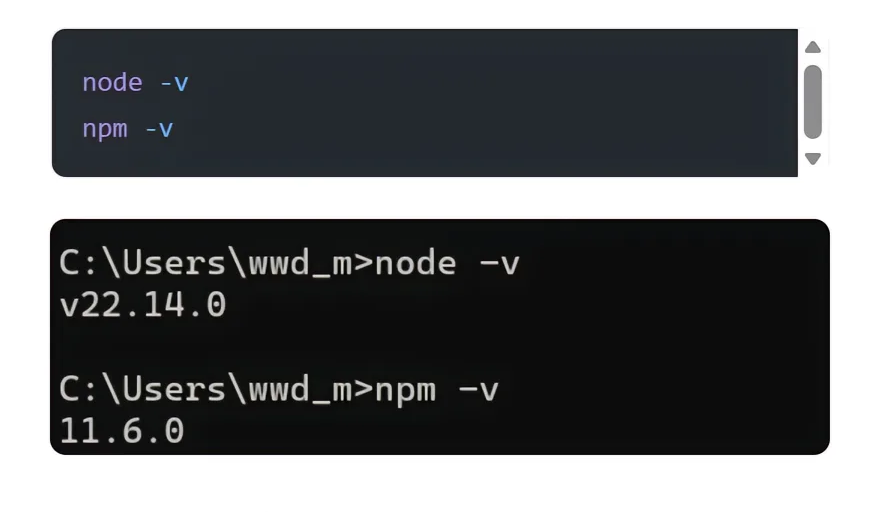
1. Установите Node.js, проверьте версию Node.
2. Переключите npm на внутренний источник зеркал (предотвращение таймаута).
3. Глобальная установка и начальная конфигурация.
I. Требования к среде
Перед началом установки убедитесь, что система соответствует следующим требованиям:
- Node.js: версия должна быть больше 22.
- Git: Установите инструмент контроля версий Git.
После завершения установки выполните следующую команду в командной строке (Terminal или cmd), чтобы проверить версию и убедиться, что номер версии отображается:
Два. Настройка местного зеркала npm
Чтобы избежать проблем с тайм-аутом или неудачной установкой в сети материкового Китая, рекомендуется сначала настроить npm для использования местных зеркал:
npm config set registry https://registry.npmmirror.com/
После завершения настройки можно выполнить следующую команду, чтобы проверить, вступила ли она в силу:
npm config get registry
Три. Глобальная установка OpenClaw
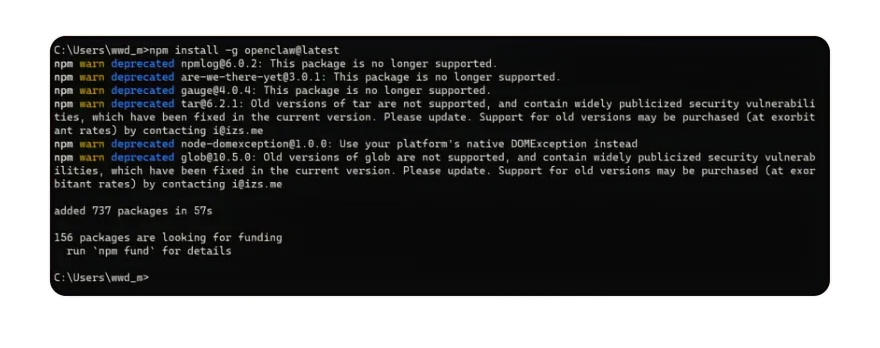
Используйте команду npm для установки последней версии OpenClaw в глобальной среде:
npm install -g openclaw@latest
Пример вывода (Windows среда):
Четыре. Начальная настройка и фоновая служба
После завершения установки выполните команду инициализации (конкретная команда не показана на изображении, можно обратиться к официальной документации или последующим шагам)
Мастер настройки начальной конфигурации
Запустите следующую команду, чтобы запустить мастер настройки OpenClaw:
openclaw onboard --install-daemo
Шаги настройки:
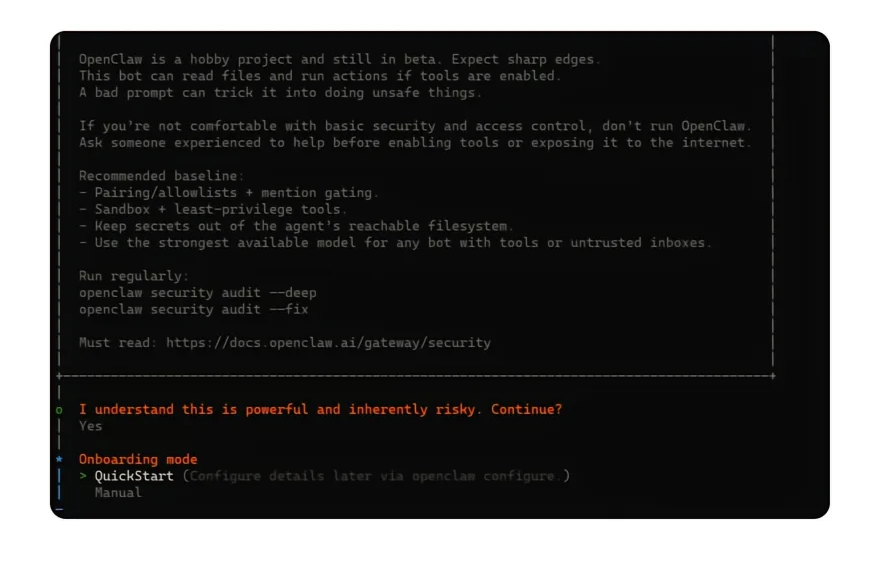
1. Когда появится предупреждение о безопасности I understand this is powerful and inherently risky. Continue? введите Yes и нажмите Enter.
2. При выборе Onboarding mode выберите QuickStart (в дальнейшем настройки можно будет изменить с помощью команды openclaw configure). 3. Выберите большой AI модель
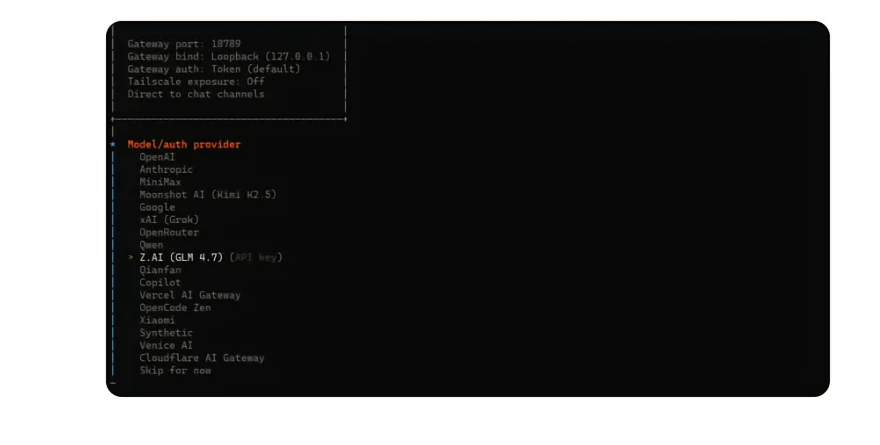
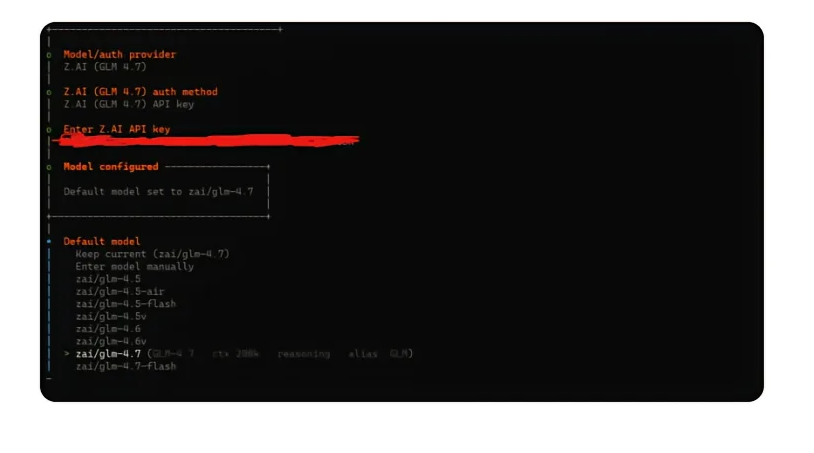
На третьем вопросе мастера настройки необходимо выбрать большую AI модель в качестве бэкэнд-сервиса OpenClaw. В качестве примера мы используем Z. AI (GLM 4.7) (Zhupu AI)
4. Настройка API Key для Zhupu GLM-4.7
Этот шаг завершает интеграцию OpenClaw с крупной моделью Zhupu AI, основной задачей является получение и настройка действующего API Key, конкретные шаги и ключевые моменты следующие:
Основные шаги операции
1). Получите API Key
Перейдите на официальный сайт Zhupu AI (Zhupu Open Platform), зарегистрируйтесь и пройдите проверку личности, затем в разделе "Управление API-ключами" создайте и скопируйте свой персональный API Key.
2). Введите ключ аутентификации
На приглашении командной строки Enter Z AI API key вставьте полученный API Key и нажмите Enter, система автоматически завершит настройку аутентификации модели.
3). Выберите конкретную модель
После подтверждения аутентификации выберите модель zai/glm-4-7 в списке Default model и подтвердите, чтобы завершить окончательную настройку модели.
Пять. Завершите начальную настройку и получите доступ к графическому интерфейсу
Это завершающий этап настройки установки OpenClaw, основная логика заключается в упрощении начального процесса и быстром переходе к визуальному этапу управления, конкретные действия и ключевая информация следующие:
1. Пропустите необязательные параметры настройки
На последующих этапах мастера настройки командной строки все необязательные параметры могут быть временно пропущены, детали настройки можно будет уточнить после перехода в графический интерфейс:
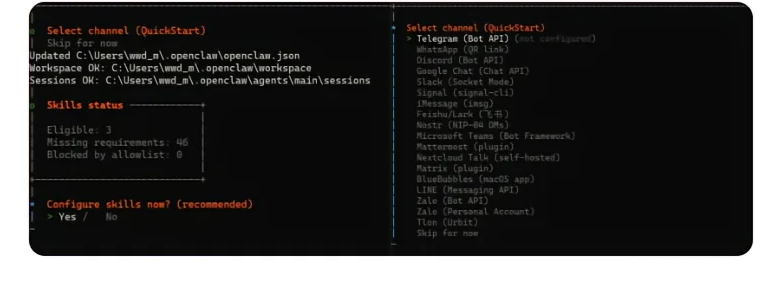
1). Настройка навыков: когда появится сообщение Configure skills now? (рекомендуется), выберите No.
2). Выбор канала: в списке Select channel (QuickStart) выберите Skip for now, пропустив привязку к мессенджерам (таким как Telegram, Discord, WeChat и т. д.).
3). Примечание: функции установки навыков, интеграции каналов и т. д. можно будет выполнить позже через визуальные операции в графическом интерфейсе, пропуск на начальном этапе может значительно сократить время развертывания.
2. Доступ к графическому интерфейсу управления
После завершения начальной настройки система автоматически запустит фоновую службу OpenClaw и перейдет к этапу визуальных операций:
1). Автоматический доступ: после успешного запуска службы браузер по умолчанию обычно автоматически открывается и загружает графический интерфейс OpenClaw.
2). Ручной доступ: если браузер не открывается автоматически, введите следующий адрес в адресной строке любого браузера, чтобы получить доступ вручную: http://127.0.0.1:18789
3. Проверка функций: создайте папку с помощью AI команды
Это шаг проверки основных функций после завершения установки OpenClaw, предназначенный для подтверждения, что интеллектуальный агент имеет возможность работы с файловой системой:
1). Оперативные команды
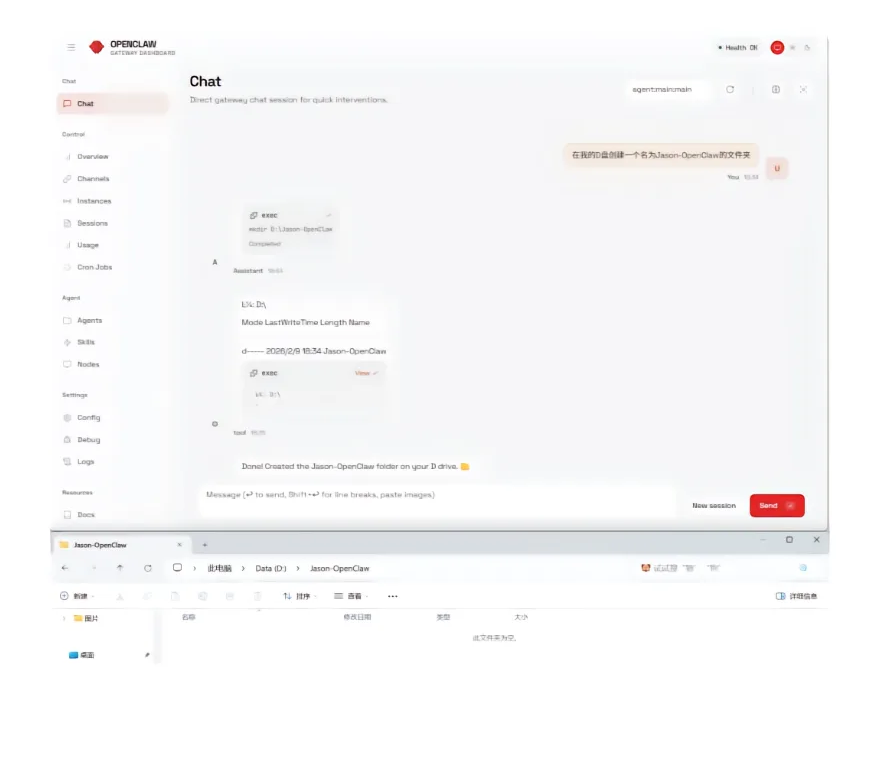
Введите в диалоговом окне AI графического интерфейса OpenClaw: создайте папку с именем Jason-OpenClaw на моем диске D.
2). Процесс выполнения
- OpenClaw интеллектуальный агент выполняет команды, автоматически вызывает exec инструмент для выполнения mkdir D:\Jason-OpenClaw команды.
- Система возвращает журнал операций, подтверждая успешное создание папки.
3). Проверка стандартов
- AI четко сообщает "Готово! Создана папка Jason-OpenClaw на вашем диске D."
- Локальный файловый менеджер может найти папку Jason-OpenClaw в корневом каталоге диска D.
Шесть. Важные замечания
1. В дальнейшем вручную запустите OpenClaw
Если служба прерывается или требуется перезапуск, выполните следующую команду в командной строке, чтобы запустить сервис шлюза на указанном порту:
openclaw gateway --port 18789
2. Уведомление о расходе токена
- Многоуровочные выводы и вызовы инструментов интеллектуального агента, по сравнению с обычными веб-версиями AI диалогов, расход токенов значительно возрастает.
- Рекомендуется сначала использовать AI API Key с бесплатным лимитом для тестирования, а после ознакомления с функциями и затратами выбрать подписку на платный тарифный план (например, план кодирования).
3. Безопасность и конфиденциальность
- Этот быстрый метод установки подходит для проб и тестирования, необходимо помнить: не позволяйте AI напрямую управлять вашими конфиденциальными данными.
- После полного ознакомления с использованием интеллектуального агента рекомендуется развернуть его на виртуальной машине или облачном сервере (например, Alibaba Cloud, Tencent Cloud) для физической изоляции от локальных конфиденциальных данных, что повысит безопасность.