

Recent, mulți prieteni au primit deja telefonul Seeker de a doua generație Solana, dar nu știu cum să-l activeze, a fost creat special acest tutorial pentru referința fraților. Acest telefon, deși este fabricat în țară, nu a fost lansat oficial pe piața din China, așa că este de fapt un model de versiune internațională. La prima utilizare, doar punând un SIM din țară sau conectându-vă la Wi-Fi nu este suficient pentru a finaliza activarea, trebuie să accesați rețeaua externă prin anumite metode pentru a intra în sistem. Prin urmare, întregul proces de activare este concentrat pe cum să conectați telefonul la un trafic extern.
1. Activare în Hong Kong sau Macao
Activarea pe care o primesc eu se va face direct în Hong Kong, trebuie doar să vă conectați la WiFi-ul din Hong Kong și să vă conectați la contul Google pentru a activa. Toate acestea sunt operațiuni obișnuite, nu am de ce să spun mai multe. Dacă ați întâmpinat dificultăți cu activarea în mainland, puteți alege să mergeți la punctele de trecere din Shenzhen Futian sau Huanggang, să luați un metrou până în Hong Kong pentru activare, este foarte convenabil.
2. Activare în mainland prin telefon iPhone
1️⃣ Pregătiți un mediu WiFi extern, puteți conecta mai întâi iPhone-ul la WiFi.
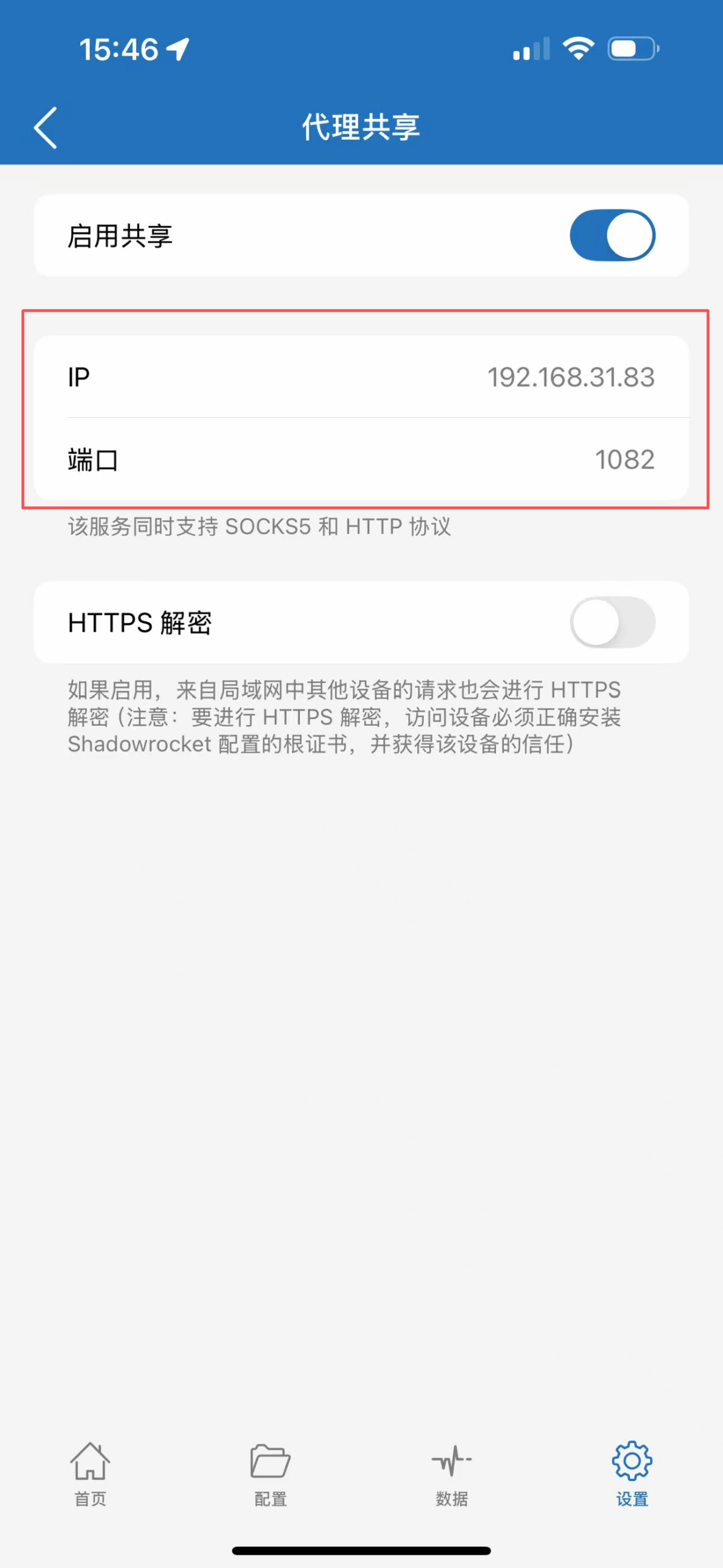
2️⃣ Deschideți Shadowrocket pe iPhone și activați proxy-ul, metoda: faceți clic pe Setări în colțul din dreapta jos → Proxy → Partajare proxy. Urmăriți IP-ul și portul afișate pe această pagină
3️⃣ Configurare telefon SeeKer
Deschideți telefonul, accesați setările WiFi, alegeți WiFi-ul care este același cu cel al iPhone-ului dumneavoastră
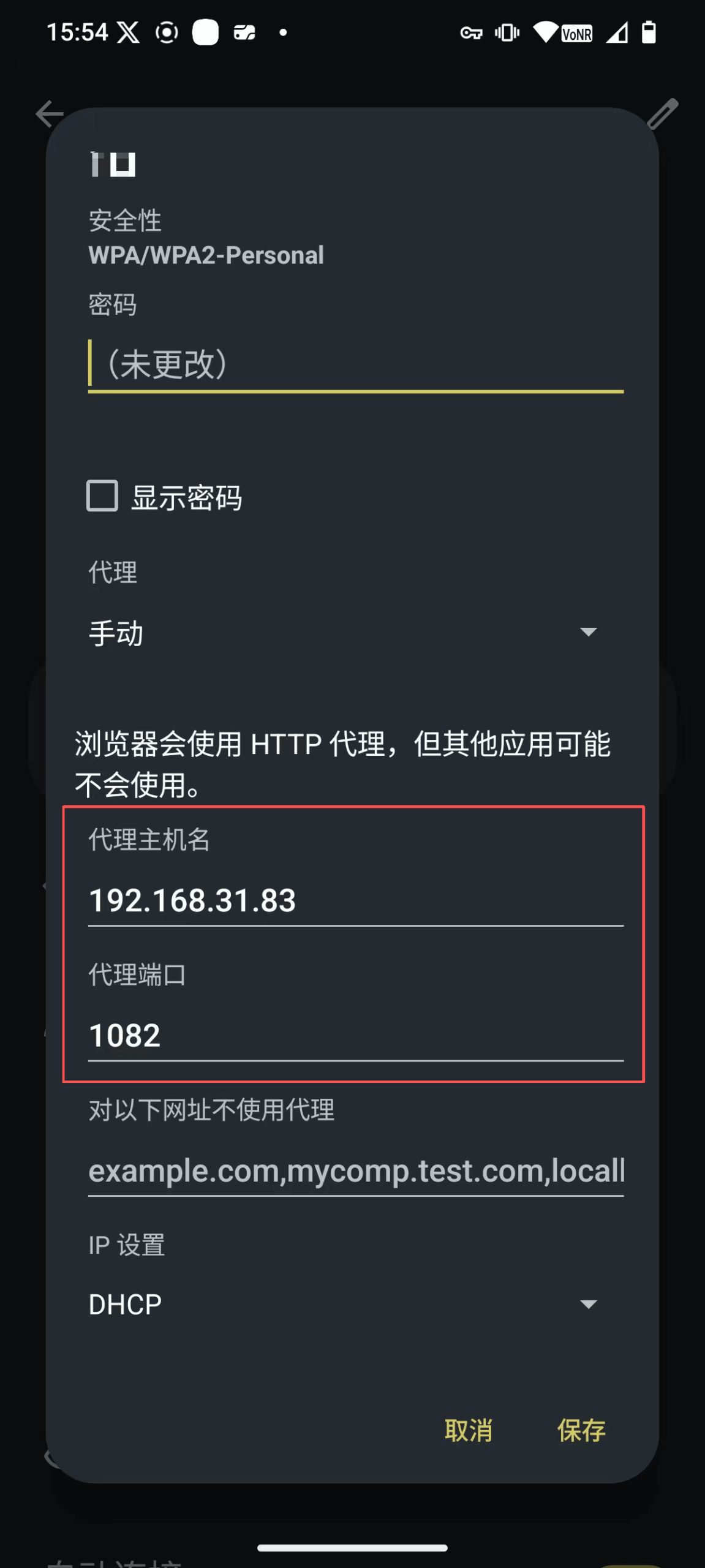
Introduceți parola → faceți clic pe „Opțiuni avansate” → faceți clic pe „Proxy” și selectați: „Manual”, completați următoarele informații
Numele gazdelor proxy, completați cu IP-ul partajat anterior de iPhone
Portul proxy, completați cu portul din partajarea proxy-ului iPhone
Astfel, veți putea finaliza activarea prin intermediul proxy-ului telefonului iPhone.
3. Activare în mainland prin telefon Android
1️⃣ Aici, folosim Clash ca exemplu, dacă doriți să înțelegeți configurările altor software-uri, puteți viziona videoclipurile maeștrilor de pe YouTube: https://youtu.be/3AtLXkwlxp8?si=8gYPnC5qFpnsrf9V
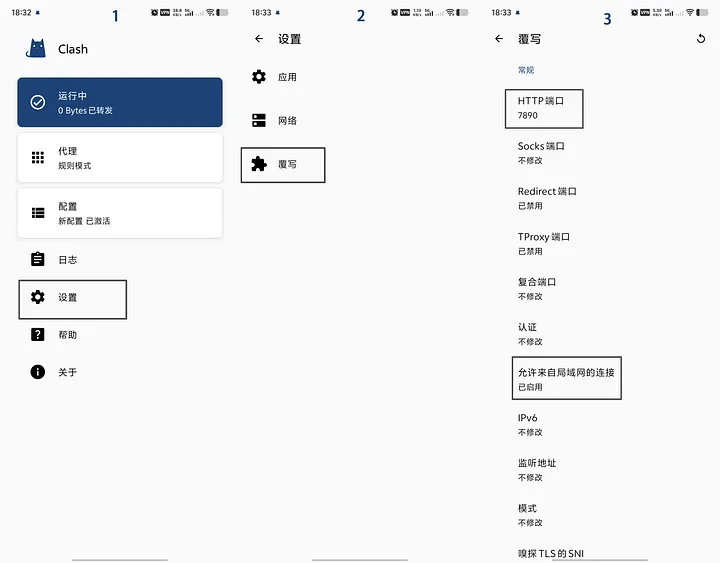
În setările Clash, trebuie să activați „Permiteți conexiuni din rețeaua locală”, setarea portului HTTP la „7890”, după activare reveniți la pagina principală a software-ului. Dacă VPN-ul este activat, închideți-l și apoi reporniți-l, verificați din nou dacă dispozitivul poate accesa internetul extern;
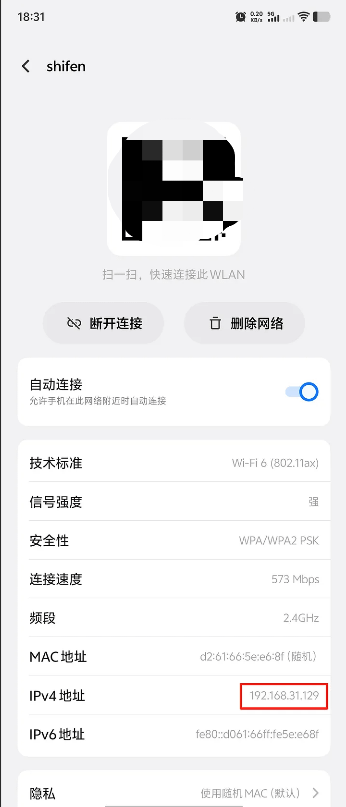
2️⃣ Accesați centrul de setări Wi-Fi, verificați adresa IP a rețelei locale Wi-Fi și notați-o, va fi necesară când telefonul Seeker se conectează la Wi-Fi;
3️⃣ Porniți telefonul Seeker, conectați-vă la rețea, conectați-vă la același Wi-Fi cu telefonul principal. Aici este important să rețineți că, după ce introduceți parola, nu trebuie să apăsați direct pe conectare, ci trebuie să faceți clic pe „Opțiuni avansate” pentru a adăuga proxy;
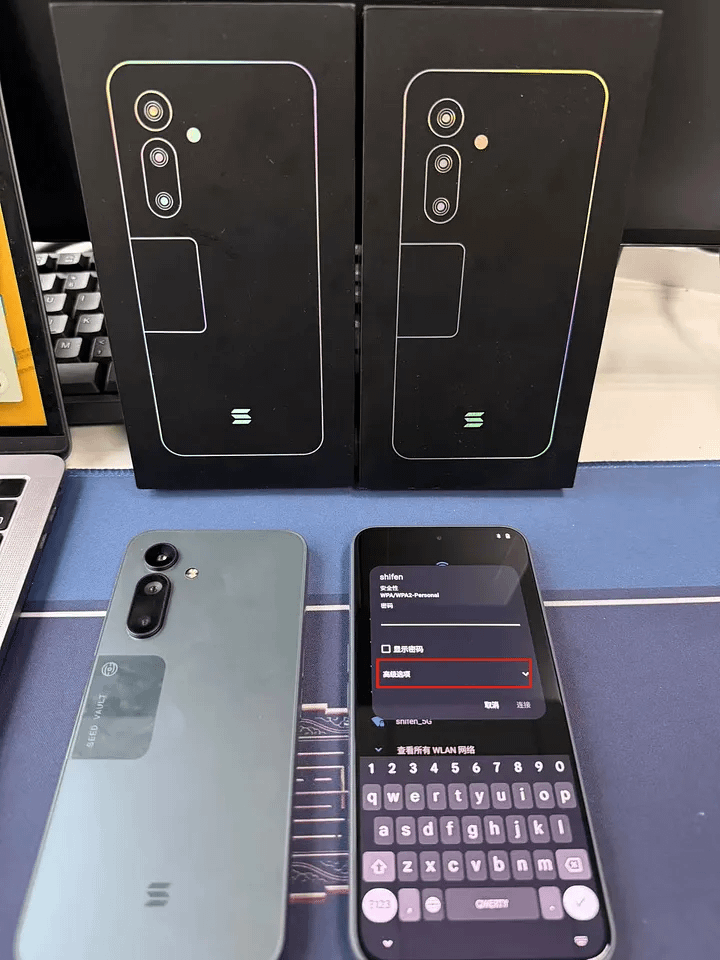
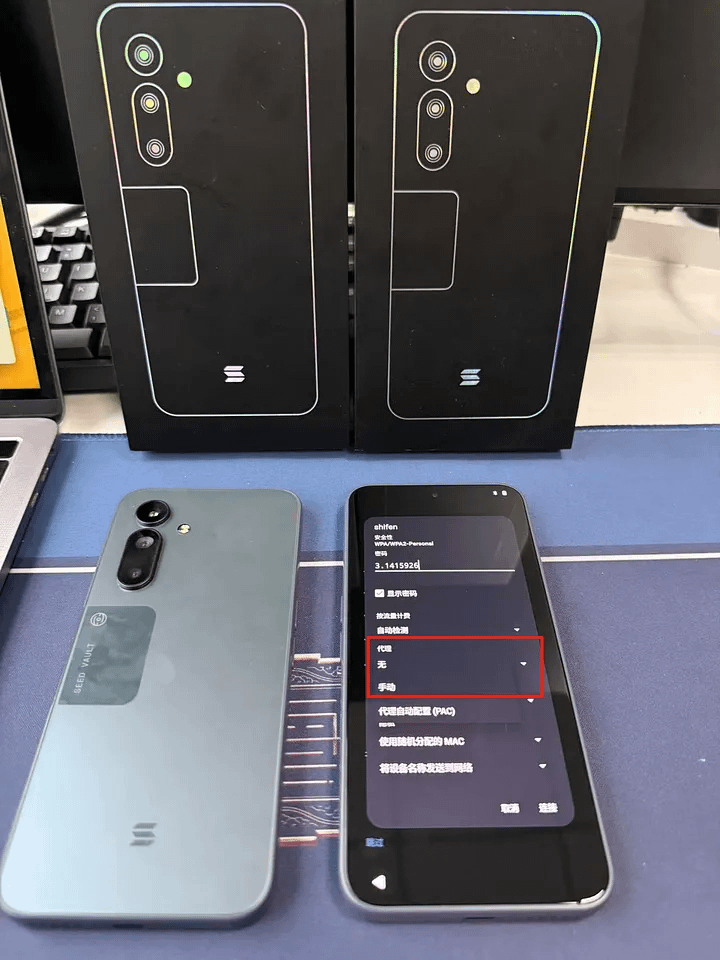
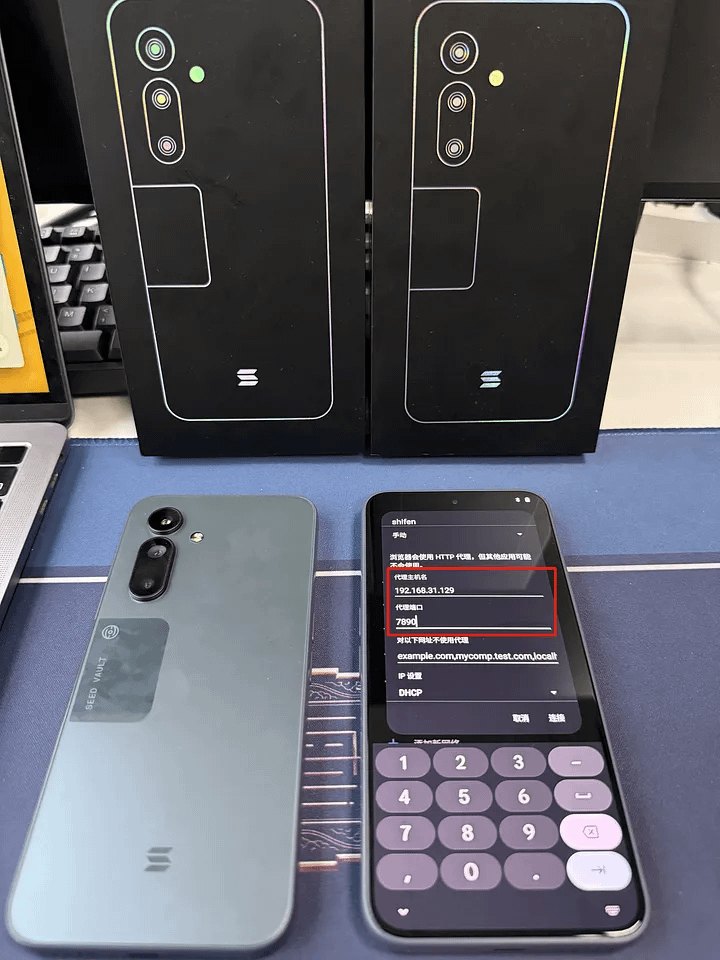
4️⃣ Activarea se face conform ordinii pașilor, ceea ce poate fi sărit, poate fi sărit. Pentru a activa rapid dispozitivul, în primul pas copiați și aplicați și datele, se recomandă să nu le copiați; conectați-vă cu contul Google după ce intrați în sistem;
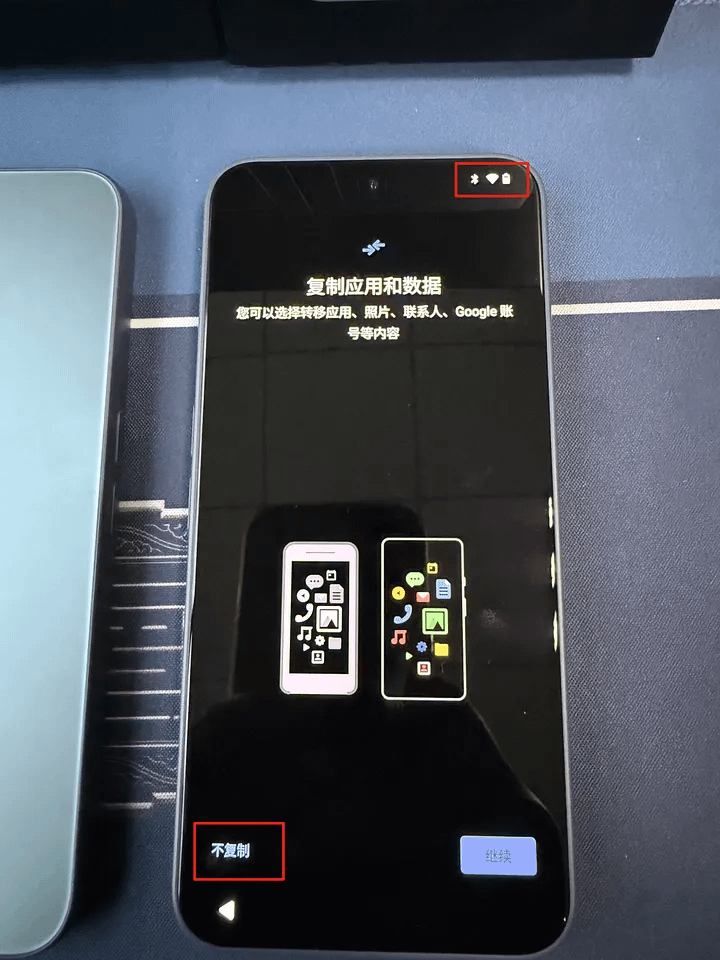
5️⃣ Conectarea la Wi-Fi și VPN poate dura ceva timp. Dacă întâlniți un mesaj de activare eșuat, verificați starea rețelei Wi-Fi pentru a vedea dacă există un semn de exclamare. Dacă semnul de exclamare dispare, înseamnă că v-ați conectat cu succes la VPN-ul partajat;
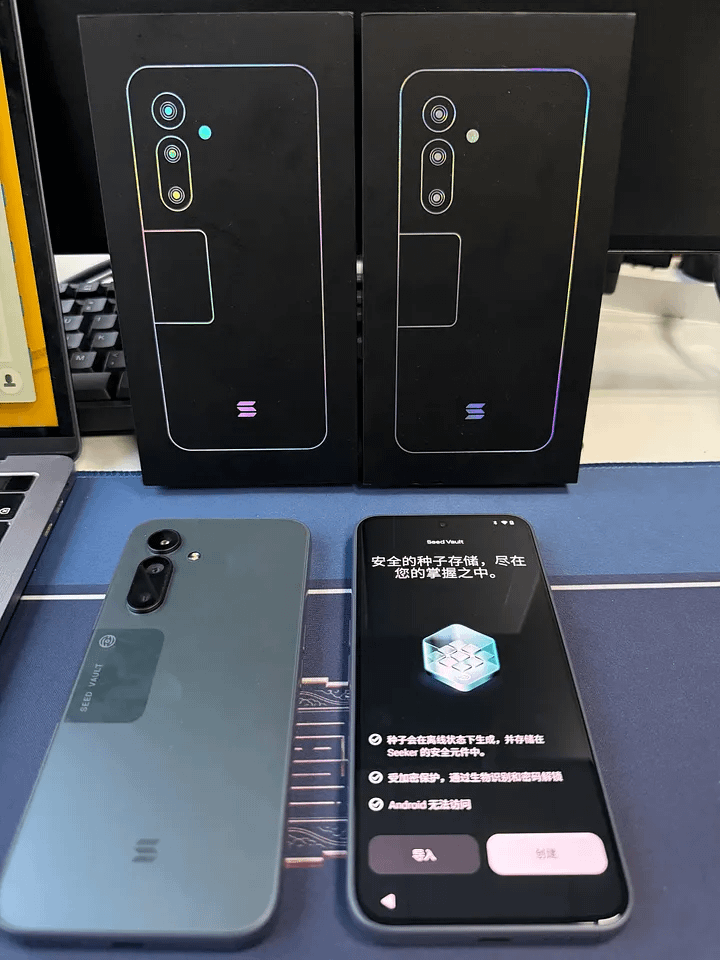
6️⃣ Ce să faceți dacă apare mesajul că trebuie să actualizați software-ul?
Puteți încerca, ștergeți datele pentru a restabili setările inițiale, apoi încercați din nou;
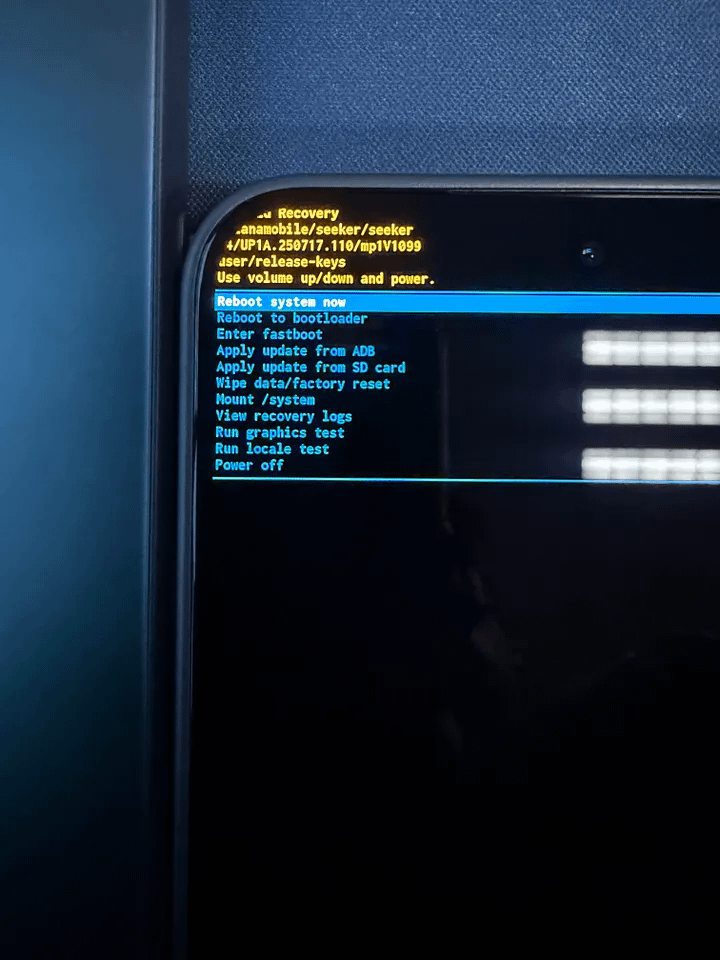
După ce s-a oprit, apăsați simultan pe 【Volum +】 și 【Butonul de alimentare】.
Folosiți 【Volum +】 pentru a muta cursorul la 【Recovery】, apăsați 【Volum -】 pentru a intra.
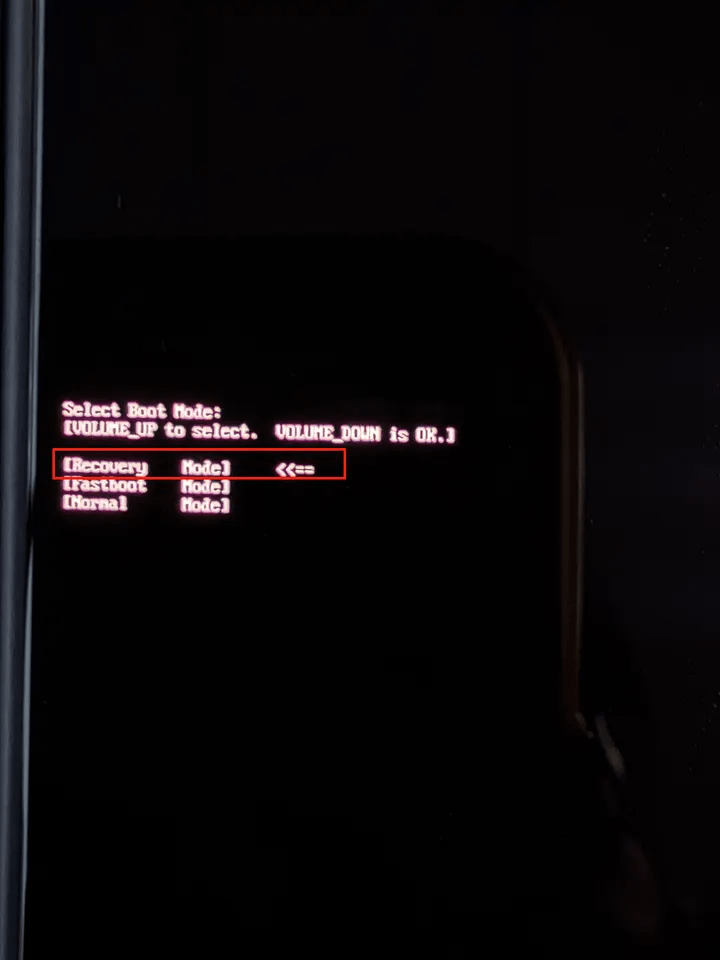
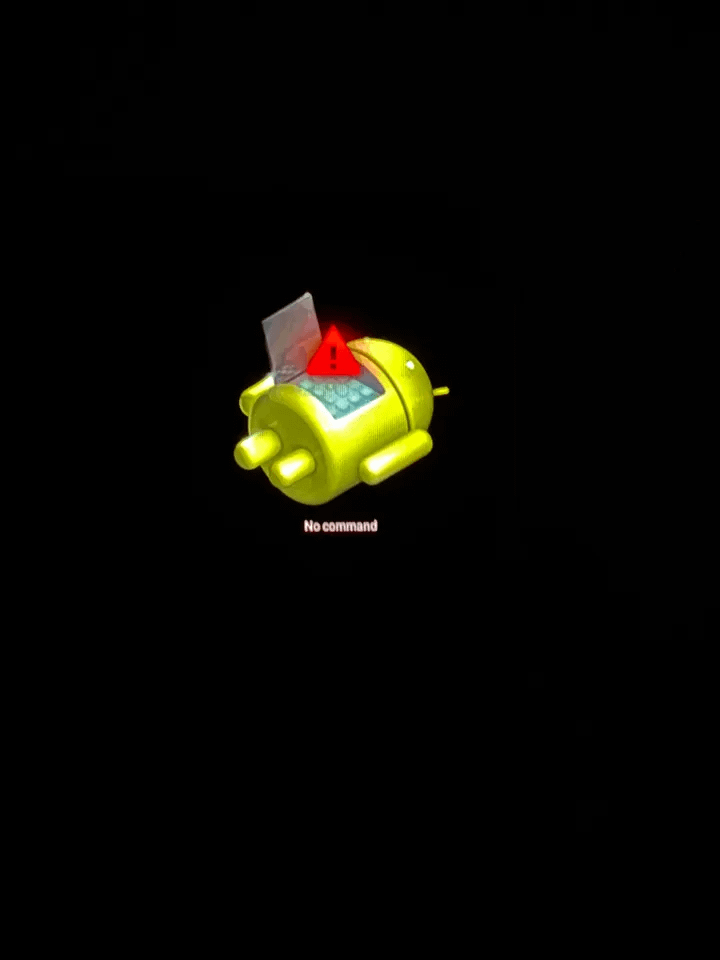
Dacă apare mesajul „nu există comandă”, apăsați lung 【Butonul de alimentare】 fără a-l elibera, apăsați 【Volum +】 pentru a intra în modul de recuperare. Alegeți 【ștergeți datele/resetare din fabrică】, folosiți 【Butonul de alimentare】 pentru a confirma.
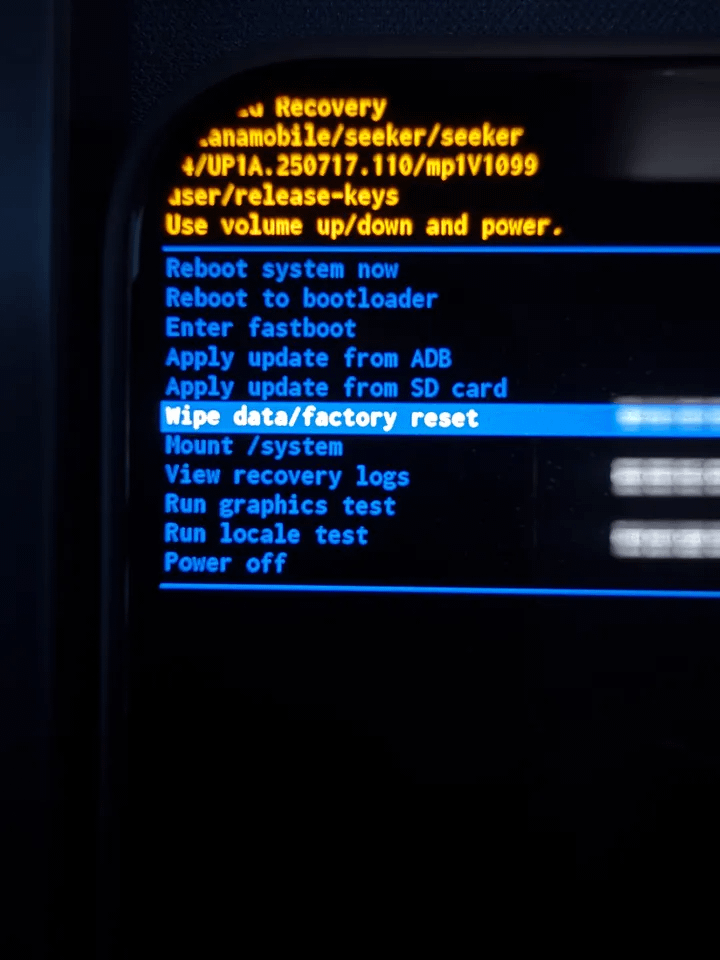
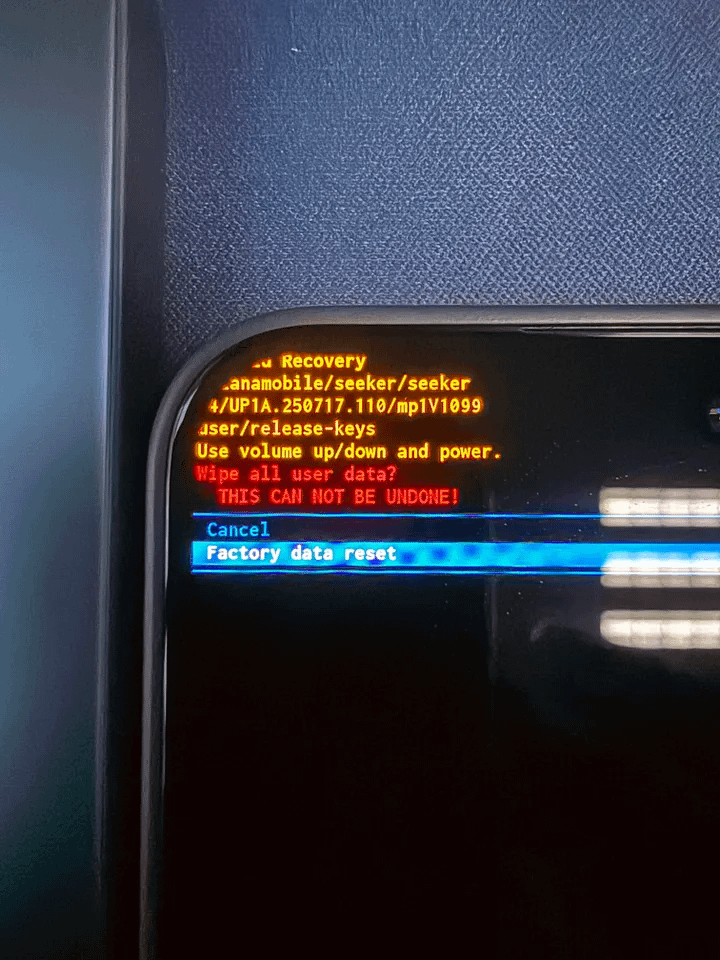
După ștergerea cu succes a datelor, alegeți să reporniți;
Partajarea VPN-ului pe rețeaua locală eșuează de cele mai multe ori din cauza rețelei lente a nodului proxy, puteți încerca să folosiți un nod proxy mai rapid. După ce ați intrat cu succes în sistem, urmați mai întâi instrucțiunile de pe ecran pentru a finaliza setările inițiale, vi se va solicita să setați portofelul seed. Acest pas este esențial: atunci când generați portofelul, asigurați-vă că notați cuvintele de recuperare separat, se recomandă să le scrieți de mână pe hârtie. Deoarece, în utilizarea ulterioară, există cazuri foarte rare în care portofelul seed poate dispărea accidental, iar dacă nu aveți o copie de rezervă, activele din portofel nu vor putea fi recuperate.
După ce toate setările sunt finalizate, este recomandat să mergeți cât mai repede la Google Play Store pentru a descărca scările pe care le utilizați frecvent și să finalizați configurarea, apoi puteți folosi acest instrument pentru a trece prin firewall în mod obișnuit (metoda folosită la activare este doar temporară). Este important de menționat că, după activare, Seeker poate folosi normal SIM-urile din China.
Acest tutorial provine dintr-o organizare de pe internet, pentru referința fraților, nu voi mai repeta ruleta.