
Ostatnio popularność OpenClaw jest bardzo wysoka, wielu przyjaciół chce jak najszybciej doświadczyć tego potężnego narzędzia asystenta AI. Moja kuzynka najpierw pomoże wszystkim uniknąć pułapek, przeprowadziłem dogłębne testy instalacyjne na Windows i MacBooku.
Po kilku działaniach, najbardziej bezpośrednie odczucie to: doświadczenie instalacji na platformie Windows jest zdecydowanie bardziej przyjazne. W porównaniu, ograniczenia uprawnień systemu MacBook są bardzo liczne, dla technicznych nowicjuszy proces debugowania jest niezwykle męczący, a każdy błąd może prowadzić do zacięcia się na błędach uprawnień. Dlatego jeśli chcesz jak najszybciej i najłatwiej korzystać z OpenClaw, Windows/Linux to najlepszy wybór.
⚠️ Wskazówka dotycząca bezpieczeństwa: przed rozpoczęciem istnieje bardzo ważne przypomnienie: ponieważ tego typu narzędzia dotyczą automatyzacji i konfiguracji środowiska, jeśli na twoim komputerze znajdują się ważne informacje handlowe/majątkowe lub osobiste, zdecydowanie zaleca się użycie czystego zapasowego urządzenia lub wynajęcia wirtualnej maszyny w chmurze (VPS) do uruchomienia. W ten sposób możesz chronić prywatność i unikać konfliktów środowiskowych.
Nie ma co dużo mówić, tutorial oficjalnie się zaczyna! W treści opiszę problemy, które napotkałem, oraz sposoby ich rozwiązania, może być trochę długie, proces instalacji bez błędów, można pominąć!
———————————————————
Część pierwsza: Trzy kroki do wdrożenia środowiska (zbudowanie solidnych podstaw)
Kroki napisane przez kuzynkę są zgodne z wymaganiami technicznymi, które są niezbędne, aby OpenClaw działał płynnie. Jeśli środowisko nie spełnia wymagań, dalsza instalacja może łatwo generować błędy.
1/ Wynajem wirtualnej maszyny (na placu nie można umieszczać linków, wyszukaj samodzielnie samouczki)
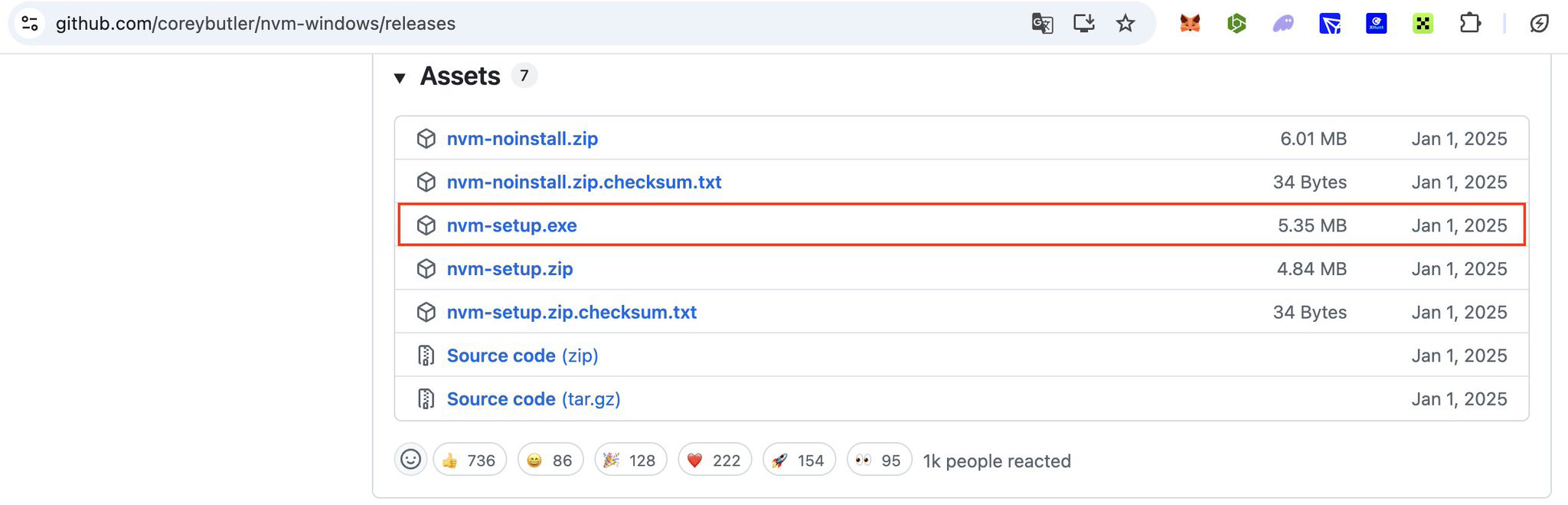
2/ Zainstaluj oficjalną wersję nvm
• Przejdź do github, aby pobrać nvm-setup.exe, a następnie otwórz PowerShell w trybie administratora (prawy przycisk myszy admin...)
3/ Po zainstalowaniu możesz bezpośrednio użyć nvm do pobrania i używania wersji node.js 22.22.0.
Polecenie instalacji PowerShell & aktywacji (w dwóch częściach):
nvm install 22
nvm use 22.22.0
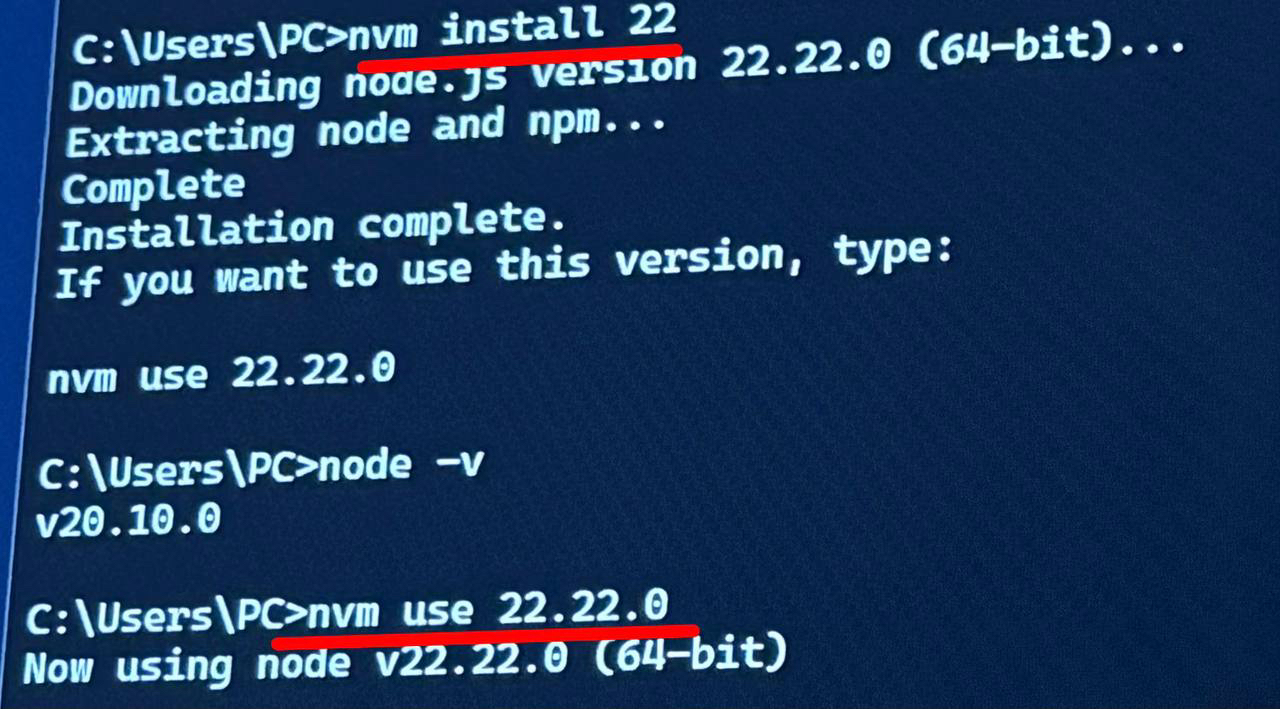
⬆️⬆️ Jeśli to się wyświetli, oznacza to, że się udało.
Część druga: rozpoczęcie instalacji OPENCLAW
Polecenie instalacji Window Powershell:
iwr -useb https://openclaw.ai/install.ps1 | iex
⚠️ Jeśli pojawi się następujący błąd, oznacza to, że nie masz uprawnień administratora.
Rozwiązanie: Otwórz PowerShell jako administrator i uruchom
Set-ExecutionPolicy -ExecutionPolicy RemoteSigned -Scope CurrentUser
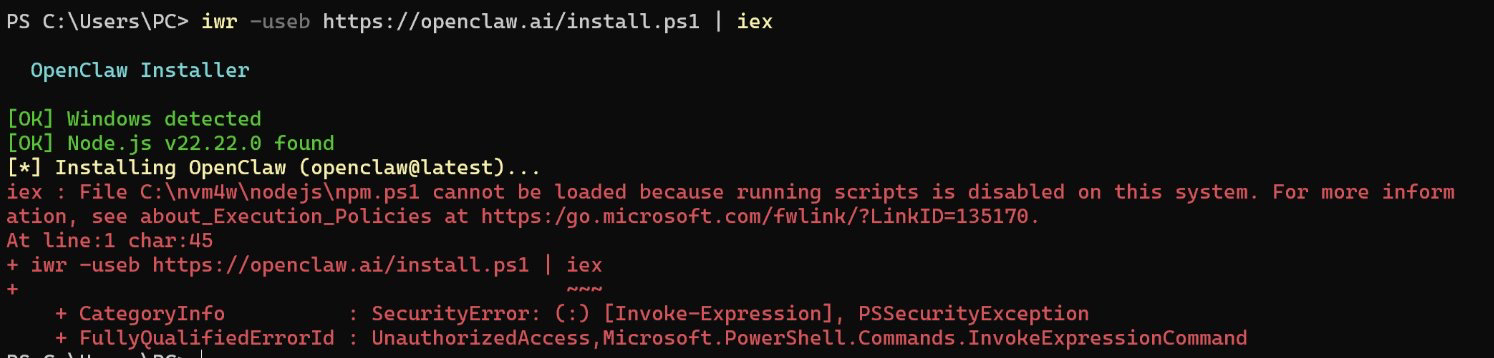
Po zakończeniu wklej ponownie kod instalacyjny, powinno być ok. Ale tutaj kuzynka napotkała nowy problem, który w skrócie oznacza, że mój komputer nie wie, gdzie został zainstalowany. Ci, którzy nie mieli problemów, mogą przejść do następnej części.
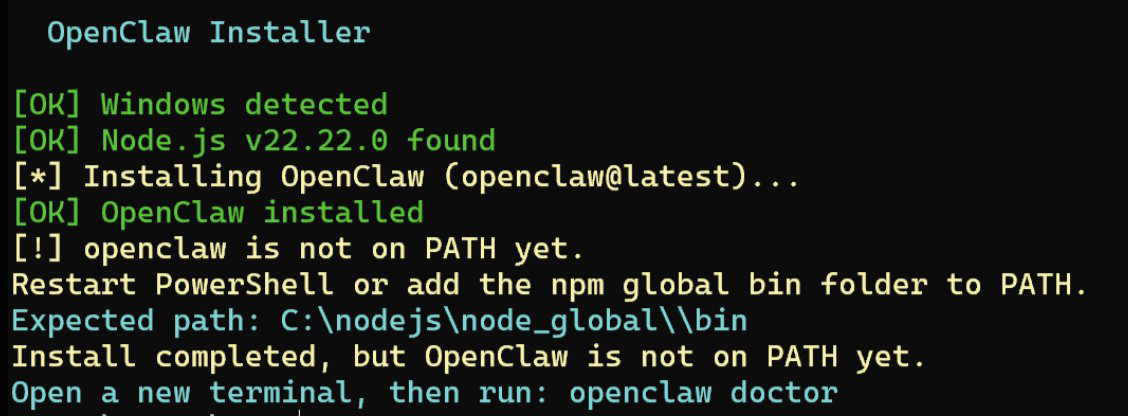
Rozwiązanie: zamknij i otwórz ponownie PowerShell.
Jeśli masz szczęście, nvm automatycznie obsłuży ścieżki, jeśli nie, będziesz musiał dodać je ręcznie.
Sposób ręcznego dodawania:
1/ Uruchom poniższe polecenie, aby potwierdzić lokalizację openclaw
ls C:\nodejs\node_global\openclaw*
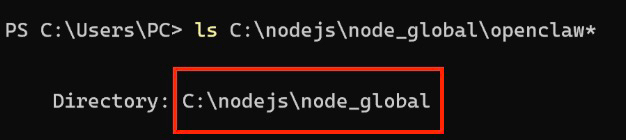
Następnie naciśnij Window + S, aby wyszukać i otworzyć Zmienne środowiskowe, kliknij Nowy, aby ręcznie dodać, a na końcu kliknij OK, aby dodać pomyślnie.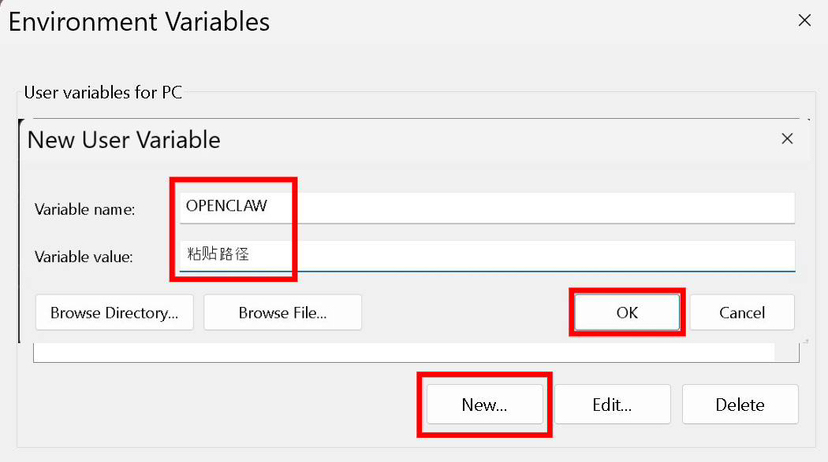
—————————————————
Następnie zamknij i otwórz ponownie PowerShell w wersji Admin.
Przed rozpoczęciem konfiguracji zadecyduj, jakie API chcesz użyć (będzie to potrzebne później), wybierz model AI według własnych preferencji:
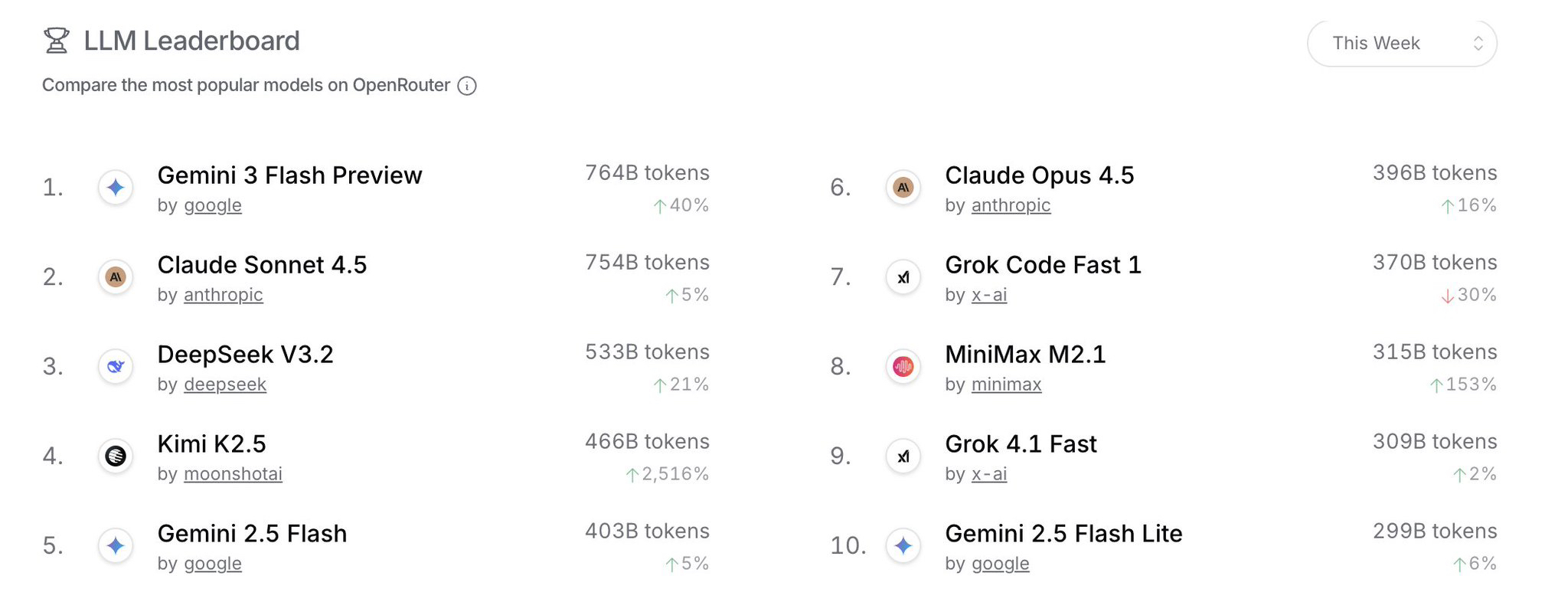
Teraz zaczynamy skonfigurować OPENCLAW
Wprowadź w PowerShell:
clawdbot onboard --flow quickstart
Pierwszy problem
Rozumiem, że to jest potężne i naturalnie ryzykowne. Kontynuować? Wybierz Tak
Następnie wybierz model zgodnie z krokami.
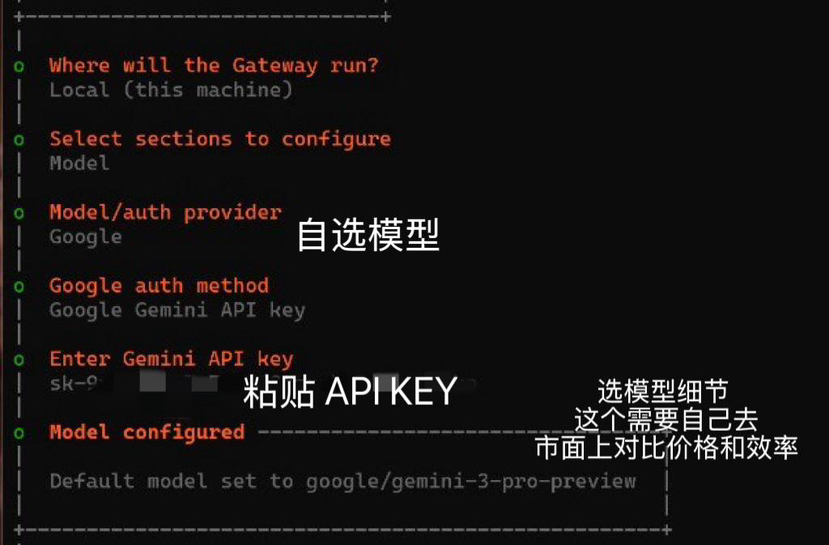
Na końcu wybierz funkcje, których potrzebujesz, używając klawisza spacji. Te funkcje, które nie zostały zainstalowane, można później zainstalować, kierując botem w rozmowie.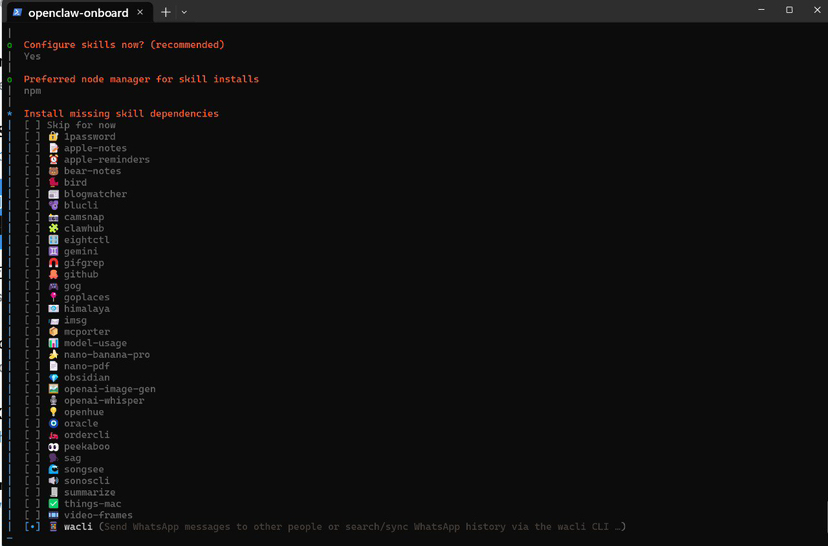
Teraz przejdź do etapu łączenia z mediami społecznościowymi.
Przeczytałem wiele informacji na temat bezpieczeństwa i czuję, że obecne łączenie z WhatsApp i WeChat nie jest zbyt bezpiecznym wyborem, więc osobiście polecam połączenie z telegrambotem.
Kroki są bardzo proste: znajdź botfather, aby stworzyć nowego bota, a następnie użyj getidsbot, aby uzyskać swój numer identyfikacyjny telegramu.
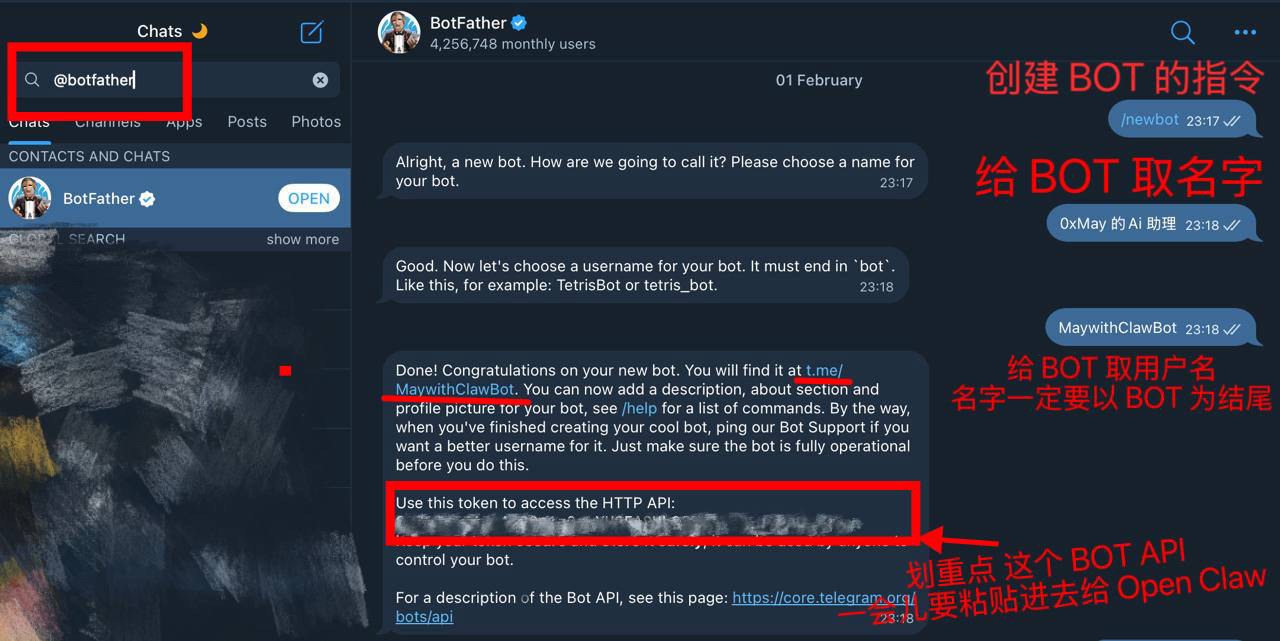
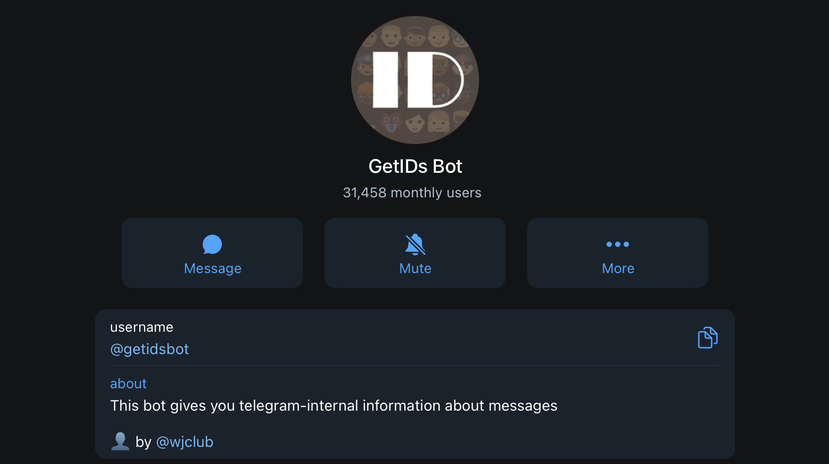
Gdy już zdobędziemy obie rzeczy, kontynuujemy konfigurację.
Wprowadź token bota Telegram ➡️ wklej API uzyskane z Botfather i naciśnij klawisz Enter.
Następnie wpisz id/username właściciela, tutaj wklej bezpośrednio uzyskany numer id z getidsbot.
Na tym etapie prawie wszystko zostało zakończone, możesz po prostu wysłać polecenie robota /start.
Jednak znowu napotkałem problem 😅 Robot nie reaguje.
Wracamy do PowerShell i wpisujemy polecenie openclaw doctor.
Ponownie sprawdziłem, nie pokazuje, że Gateway jest zainstalowany.
Nie wiem, gdzie popełniłem błąd, ale nie ma sprawy, wszystko można naprawić!
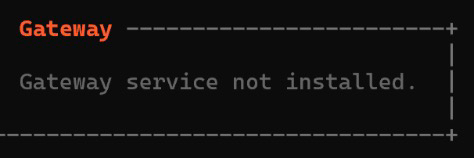
Rozwiązanie:
Otwórz PowerShell z uprawnieniami administratora:
openclaw gateway install
Na końcu uruchom polecenie startowe:
openclaw gateway start
Teraz możesz rozmawiać z robotem /start.
—————————————
Inne polecenia
Polecenie odświeżania/ponownego uruchamiania robota:
openclaw gateway restart
Polecenia do resetowania/zmiany konfiguracji API i innych szczegółów:
openclaw config
Diagnostyka robota:
openclaw doctor
Robot monitorujący w czasie rzeczywistym:
openclaw logs follow
(Robot wyświetli powód błędu w PowerShell)
🏁 Eksperymenty są po to, aby uwolnić ręce
Proces wdrażania OpenClaw, choć pełen czerwonych błędów, jest wart wszystkich działań, gdy widzisz, jak bot odpowiada! Dla zwykłego człowieka to nie tylko asystent, ale także wielki krok w odkrywaniu automatycznych przepływów pracy.
Jeśli napotkałeś błąd, którego nie można rozwiązać podczas konfiguracji, zapraszam do zostawienia komentarza!
Zobaczmy, czy możemy razem się uczyć i wspólnie rozwiązywać problemy!
Jeśli ten przewodnik w formie poradnika naprawdę ci pomógł, nie zapomnij dać lajka i dodać do ulubionych! Serdeczne pozdrowienia ♥️