

Che cos'è OpenClaw?
OpenClaw è un assistente personale AI autogestito.
Può essere eseguito sul tuo computer e ricevere messaggi tramite canali di chat come Telegram.
Può anche invocare capacità di esecuzione, web, browser e altro, aiutandoti a completare varie operazioni di automazione.
Questo tutorial è adatto ai principianti senza esperienza, basta seguire i passaggi per completare l'installazione.
Tempo previsto: 1~2 ore
Cosa è necessario preparare prima di iniziare?
Prima di iniziare ufficialmente, prepara i seguenti contenuti:
● Un computer inutilizzato
● Registrati per un bot Telegram e salva il Bot Token
Ottieni anche il tuo ID utente Telegram (sarà usato per configurare la whitelist)
● Registrati su una piattaforma API di grandi modelli e ricarica un piccolo saldo
Uno, guida per registrare un bot Telegram:
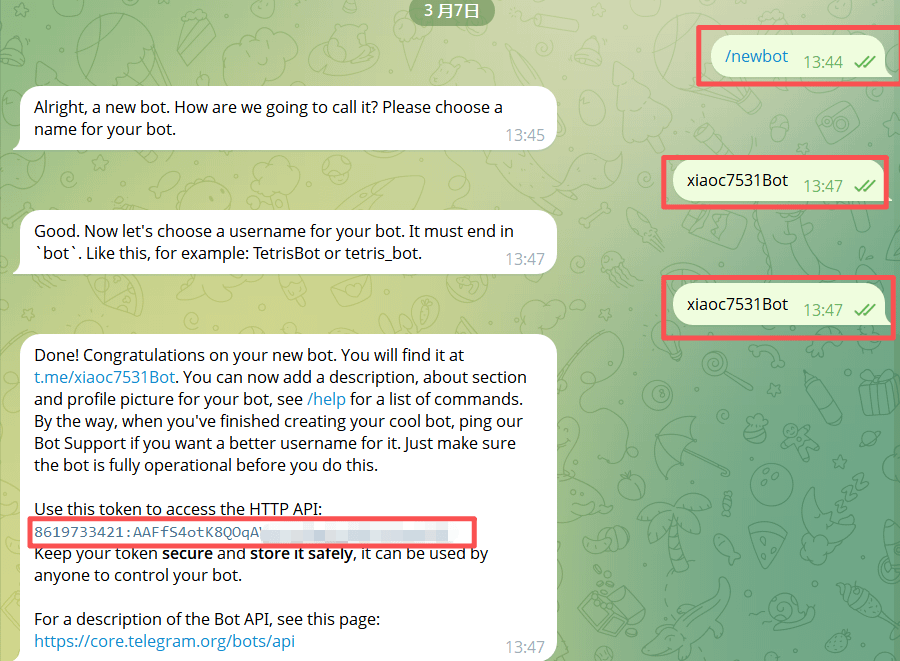
1. Apri Telegram, cerca e accedi a @BotFather
2. Invia il comando a @BotFather: /newbot
3. Inserisci le due informazioni richieste:
• Nome del bot: il nome che gli utenti vedranno
• Nome utente del bot: per la ricerca
Regole per il nome utente del bot: possono essere utilizzate solo lettere dell'alfabeto, numeri e underscore, devono terminare con bot
Ad esempio: my_xiaoc752_bot o Myxiaoc752Bot
4. Dopo la creazione, ti verrà inviato un token, in un formato simile a: 123456789:AA......
Questo token deve essere conservato poiché sarà utilizzato per configurare Telegram
Due, ottieni il tuo ID utente Telegram
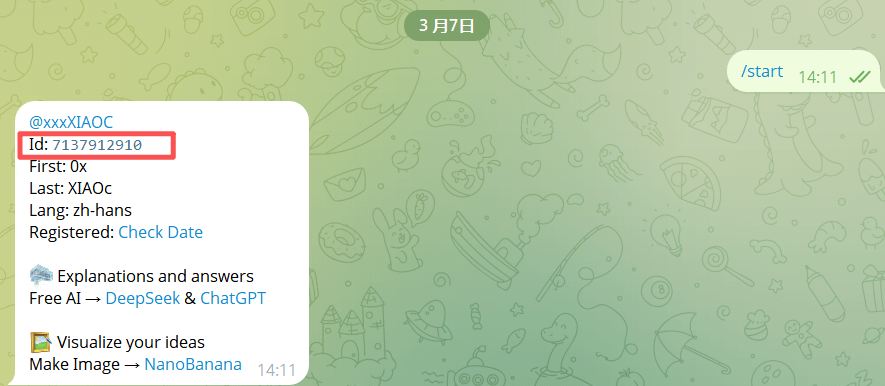
1. Apri Telegram, cerca e accedi a uno dei seguenti bot: @userinfobot o @GetMyID_bot
2. Clicca su Inizia / Start
3. Il bot risponderà automaticamente con le informazioni del tuo account, mostrando il tuo ID utente Telegram
4. Copia e conserva questa stringa di numeri, sarà utilizzata per configurare la whitelist
Tre, registrati su una piattaforma API di grandi modelli
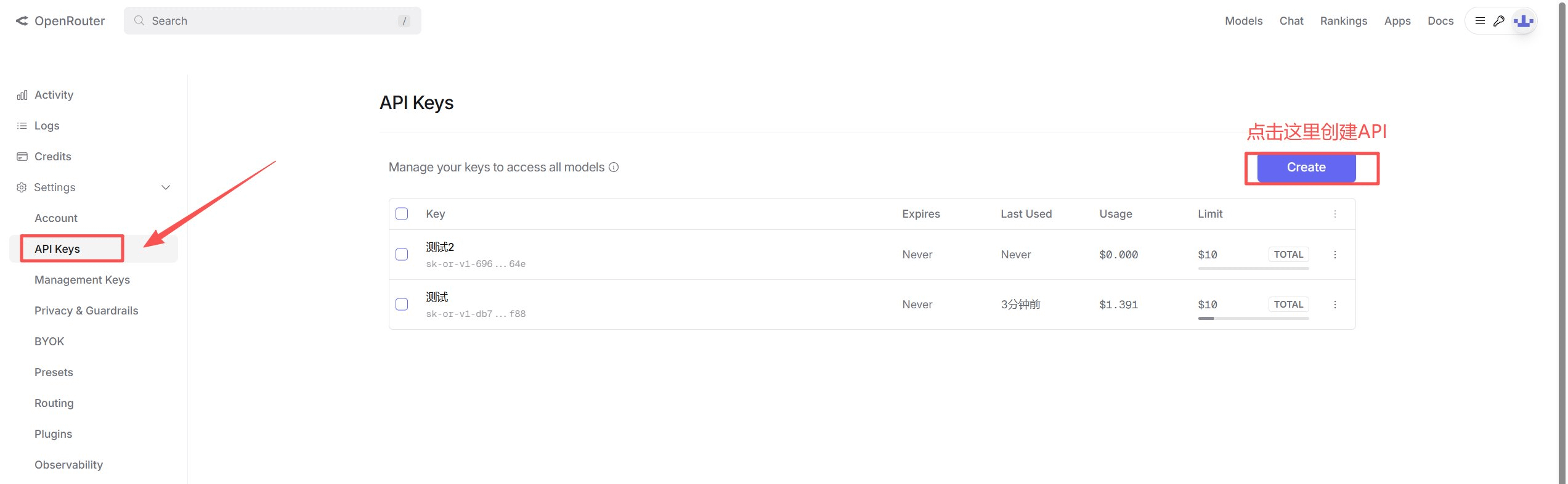
Si consiglia di utilizzare OpenRouter, supporta l'accesso a più modelli con una chiave API, adatto per i principianti.
1. Apri il sito: https://openrouter.ai/
2. Registrati per un account e accedi, poi crea un'API, ricarica un piccolo saldo e conserva la chiave creata
Inizia ufficialmente l'installazione
Primo passo: installa WSL2+Ubuntu
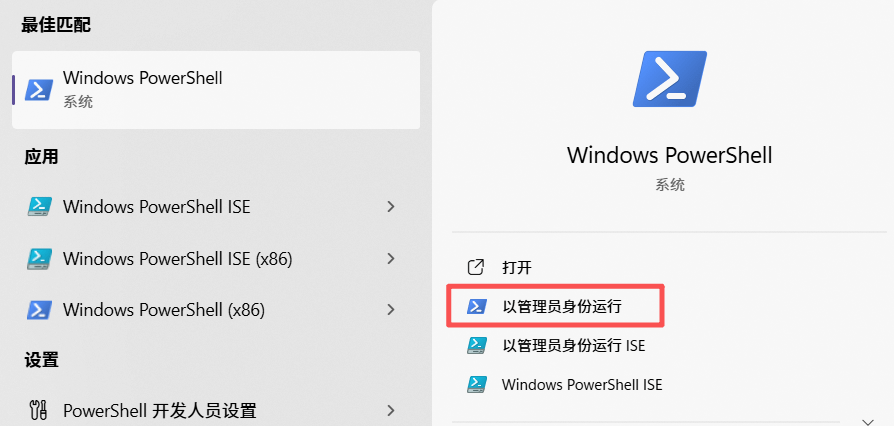
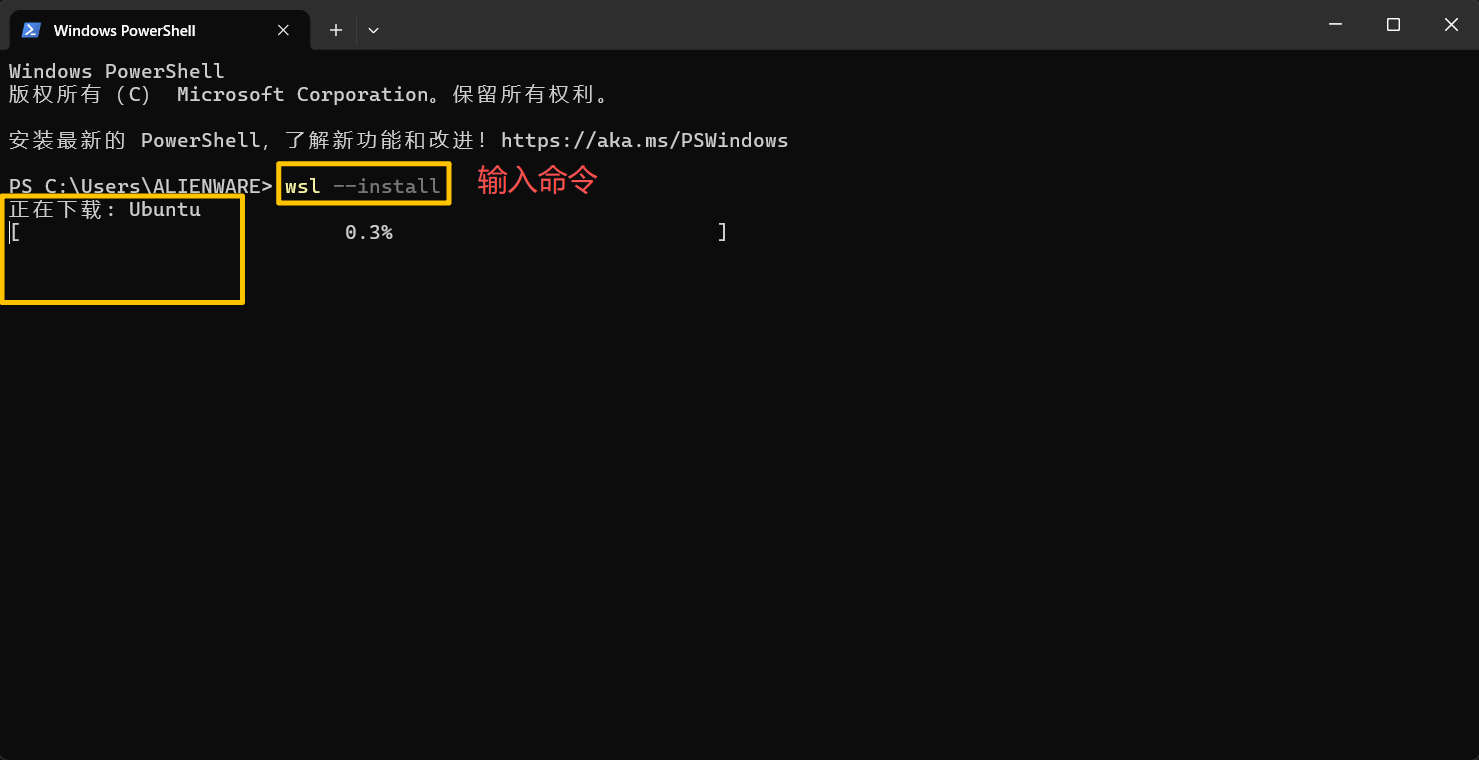
1. Cerca PowerShell nel menu di avvio → esegui come amministratore
2. Inserisci il seguente comando in PowerShell per installare
wsl --install
Secondo passo: apri il menu di avvio in Ubuntu
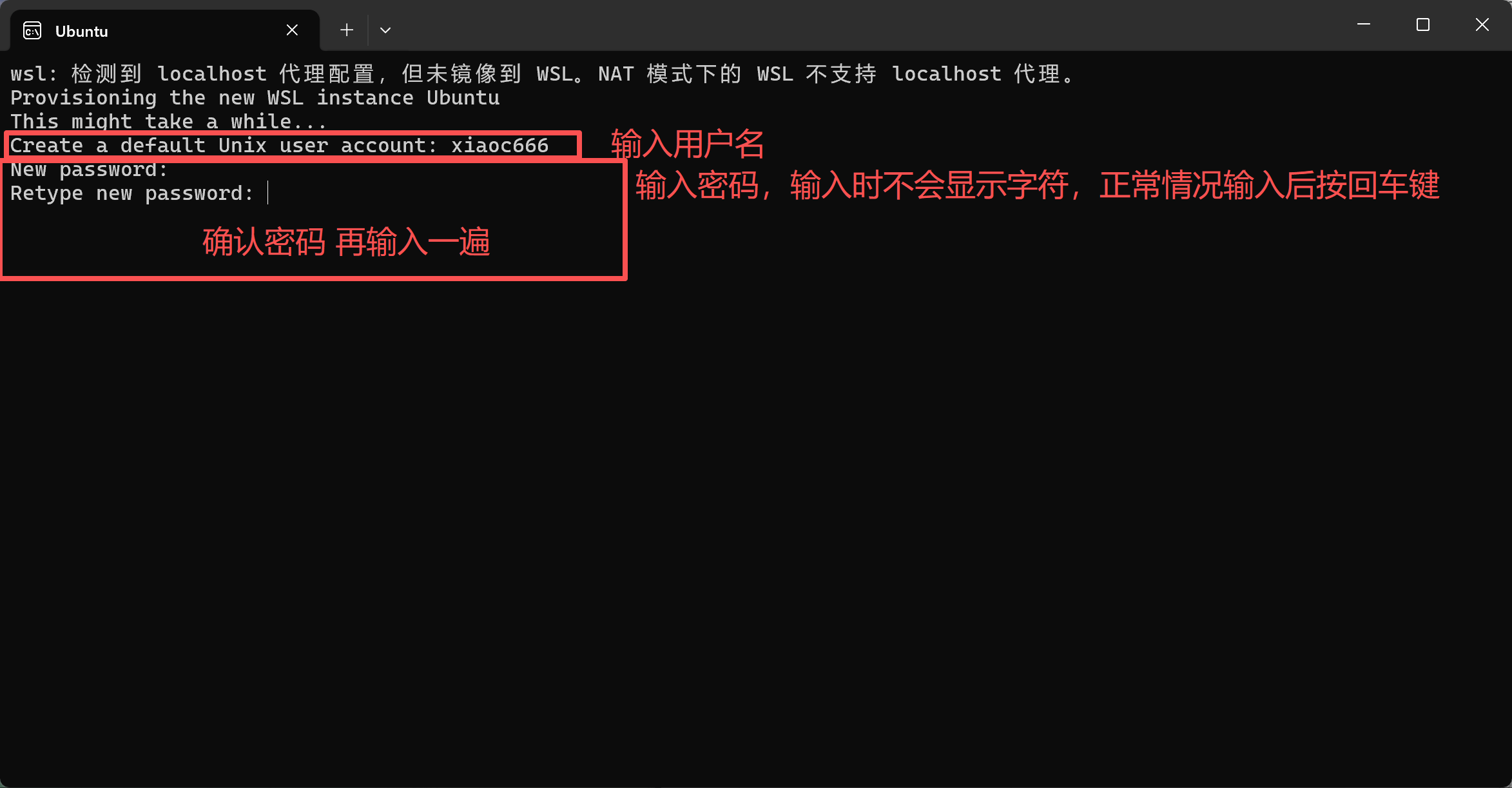
Alla prima apertura, il sistema ti chiederà di impostare:
Nome utente Linux (puoi impostarlo come preferisci)
Password Linux (quando inserisci la password non verranno mostrati caratteri, in condizioni normali, dopo aver finito premi Invio)
Terzo passo: installa OpenClaw in Ubuntu
Nota: il seguente comando deve essere eseguito nel terminale Ubuntu, non in PowerShell
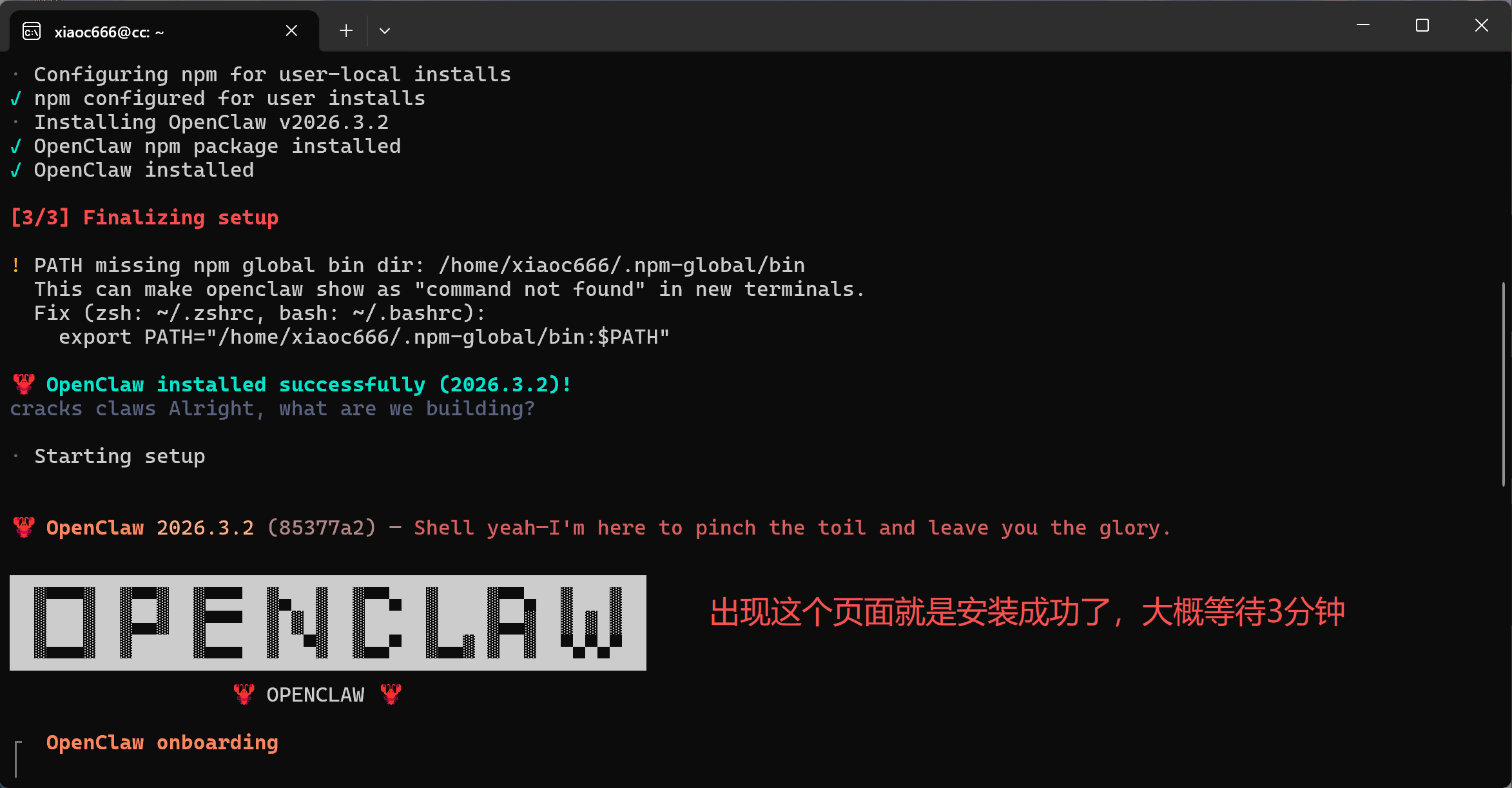
curl -fsSL https://openclaw.ai/install.sh | bash
Inserisci e attendi che l'installazione sia completata, di solito richiede alcuni minuti
Quarto passo: dopo l'installazione, accedi alla guida per principianti
1. Conferma il metodo di installazione
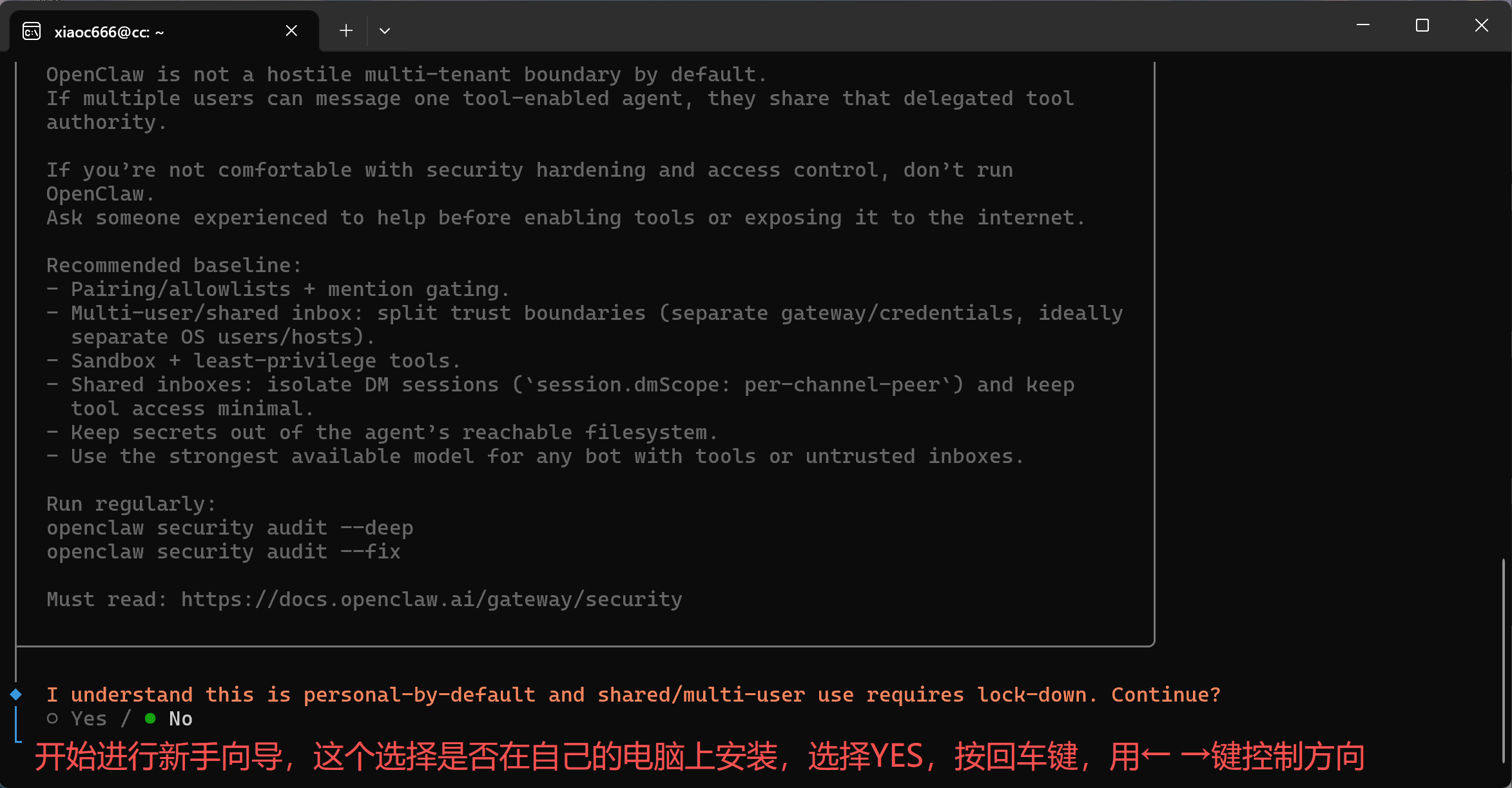
Quando appare il messaggio qui sotto:
Capisco che questo è personale per impostazione predefinita e l'uso condiviso/multi-utente richiede restrizioni. Continuare?
Seleziona YES qui, quindi premi Invio; puoi utilizzare i tasti freccia per selezionare.
Seleziona YES
2. Seleziona il metodo di installazione: QuickStart
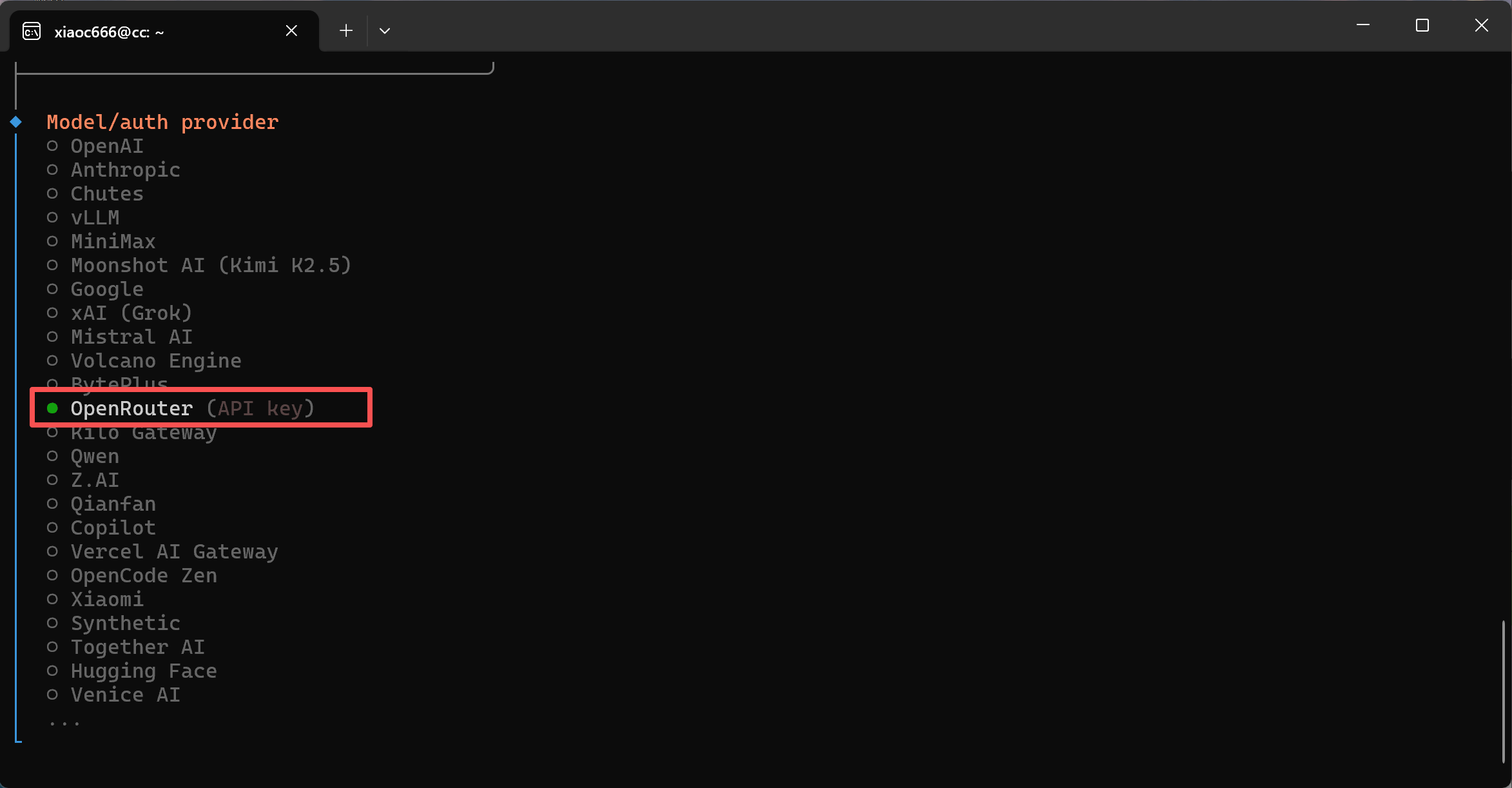
3. Seleziona il fornitore del modello: OpenRouter
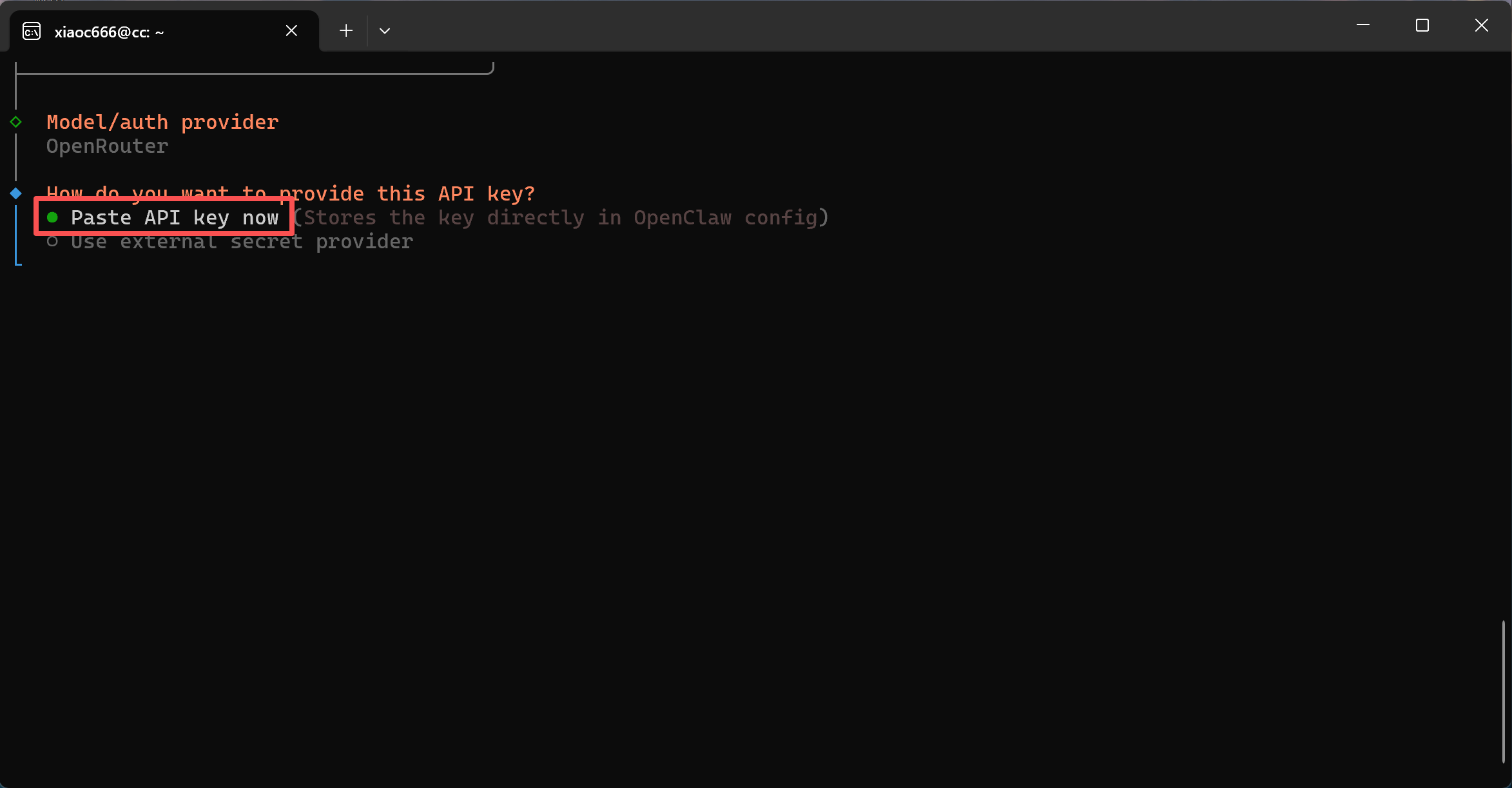
Poi seleziona: Incolla la chiave API ora
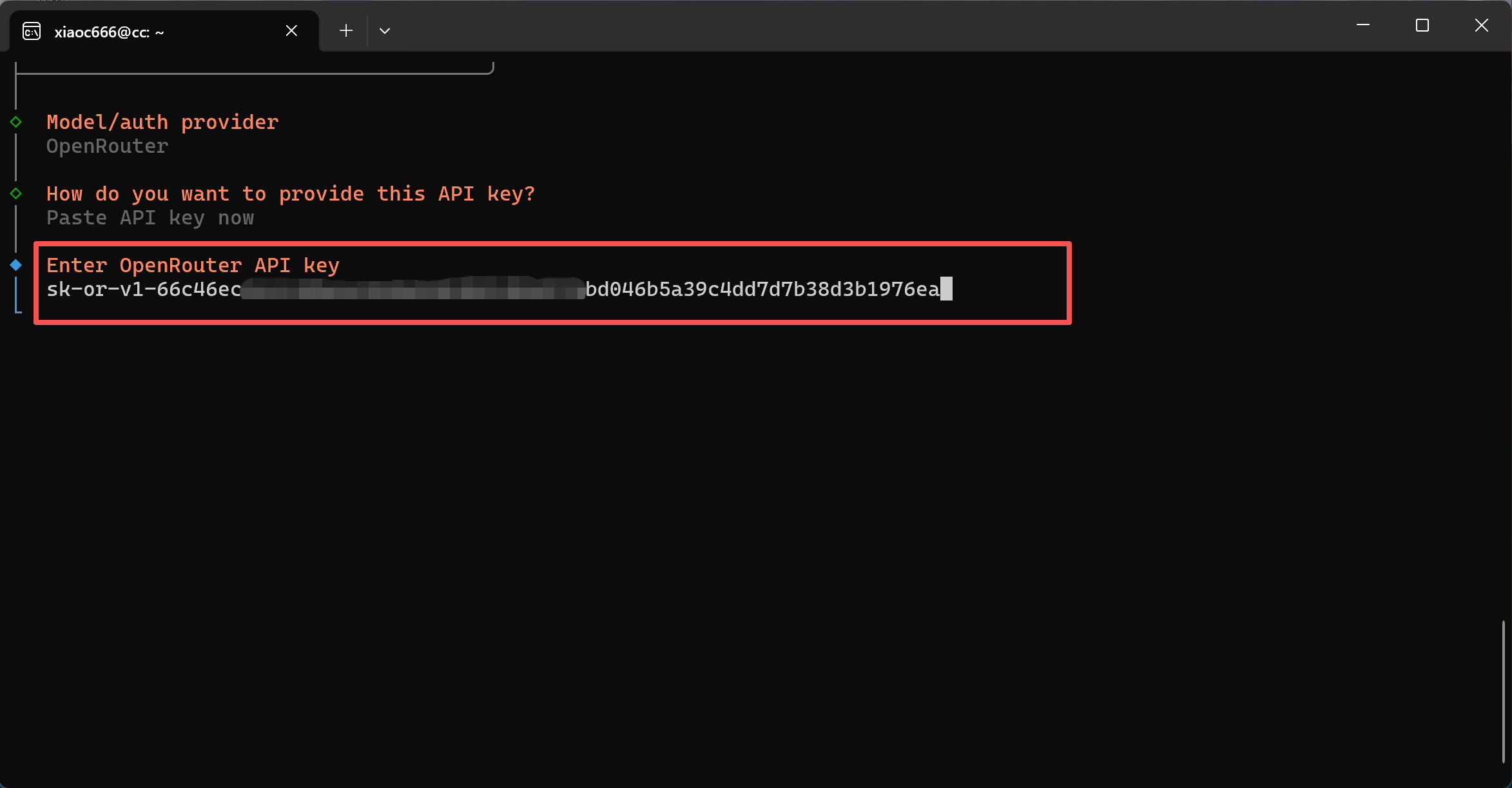
Quindi incolla la chiave API di OpenRouter preparata in precedenza
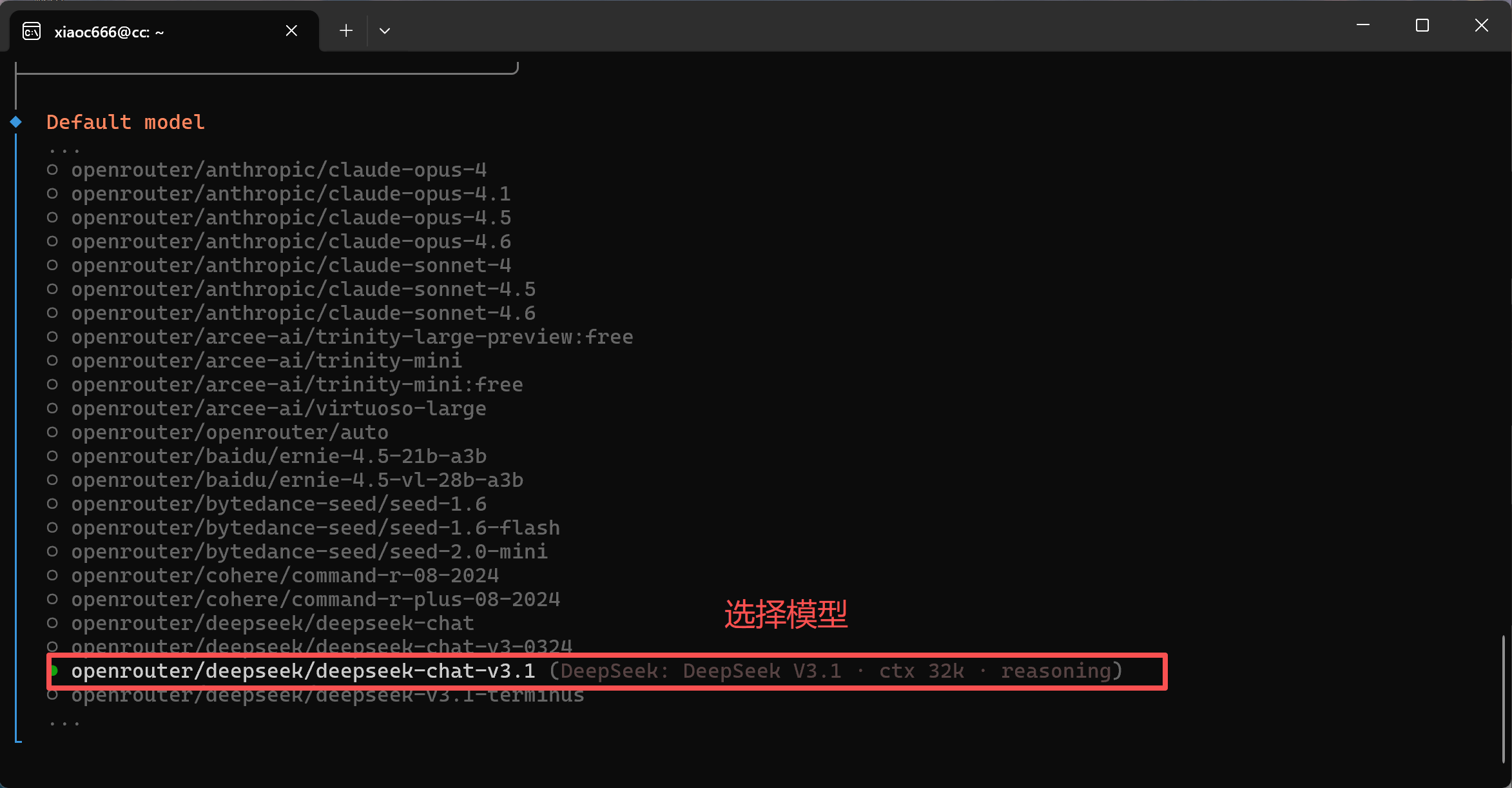
Scelta del modello, qui ho scelto: DeepSeek V3.1
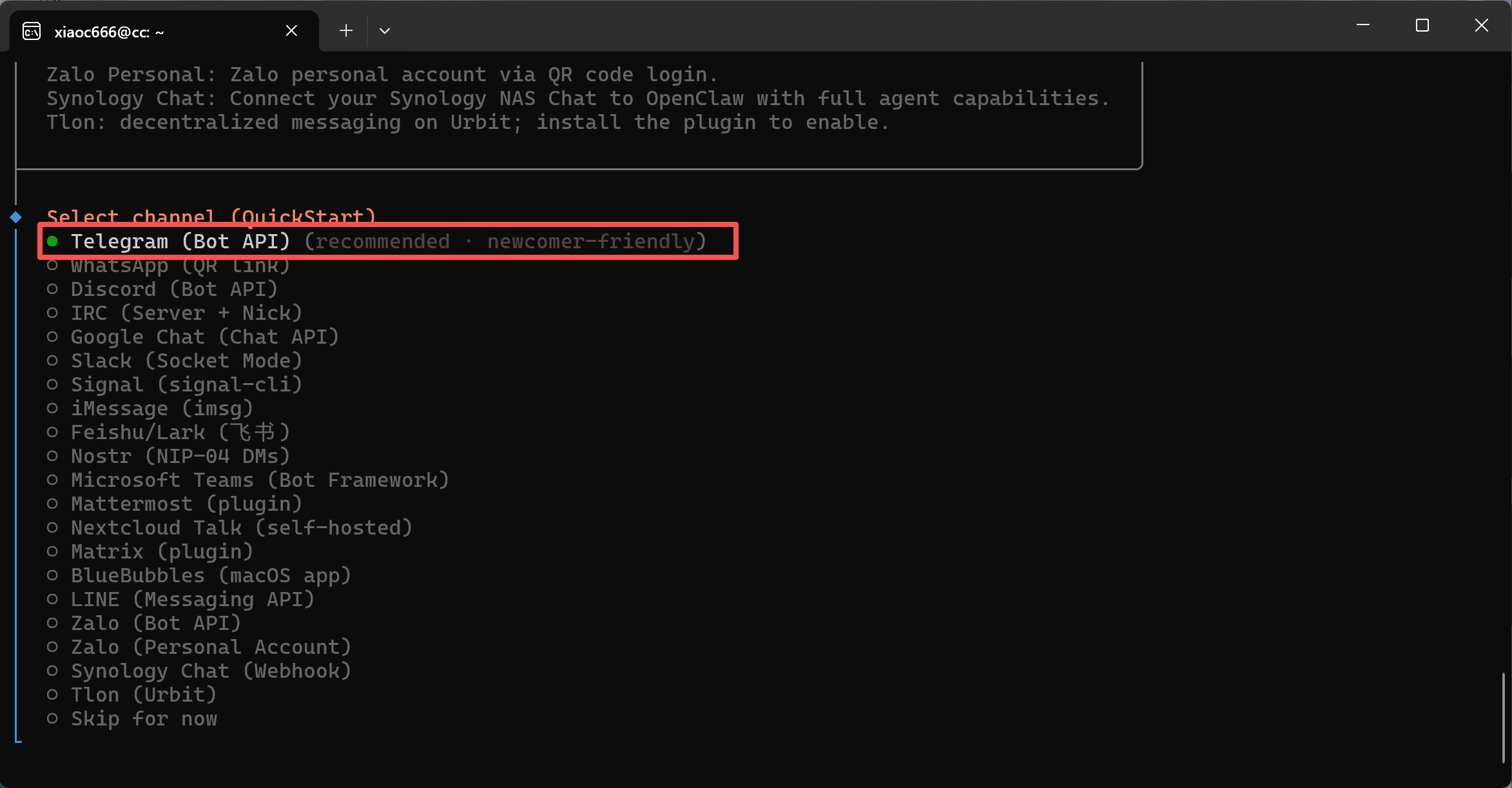
4. Configura il canale di chat
Seleziona il canale di chat: Telegram
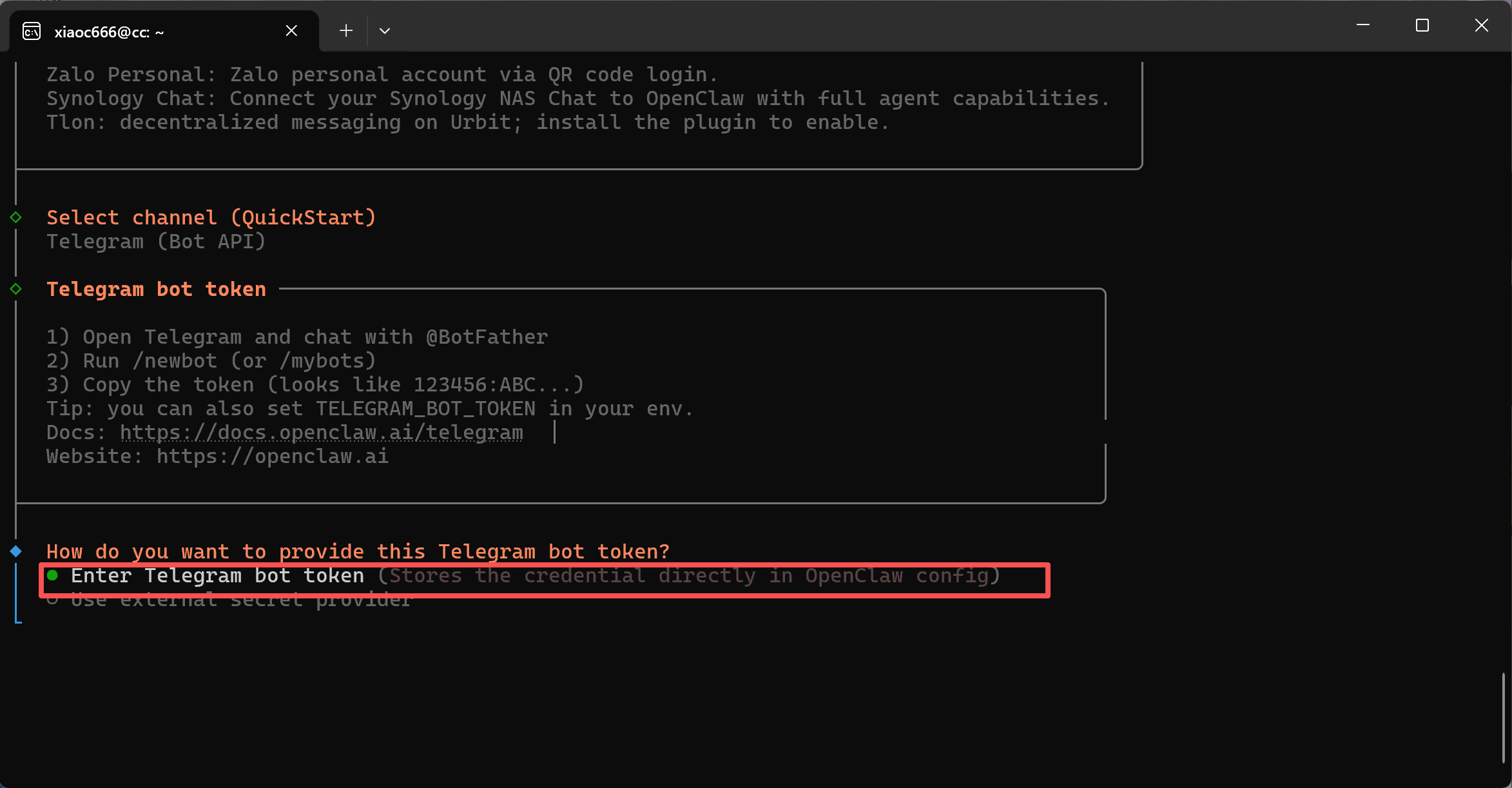
Poi scegli: Inserisci il token del bot Telegram
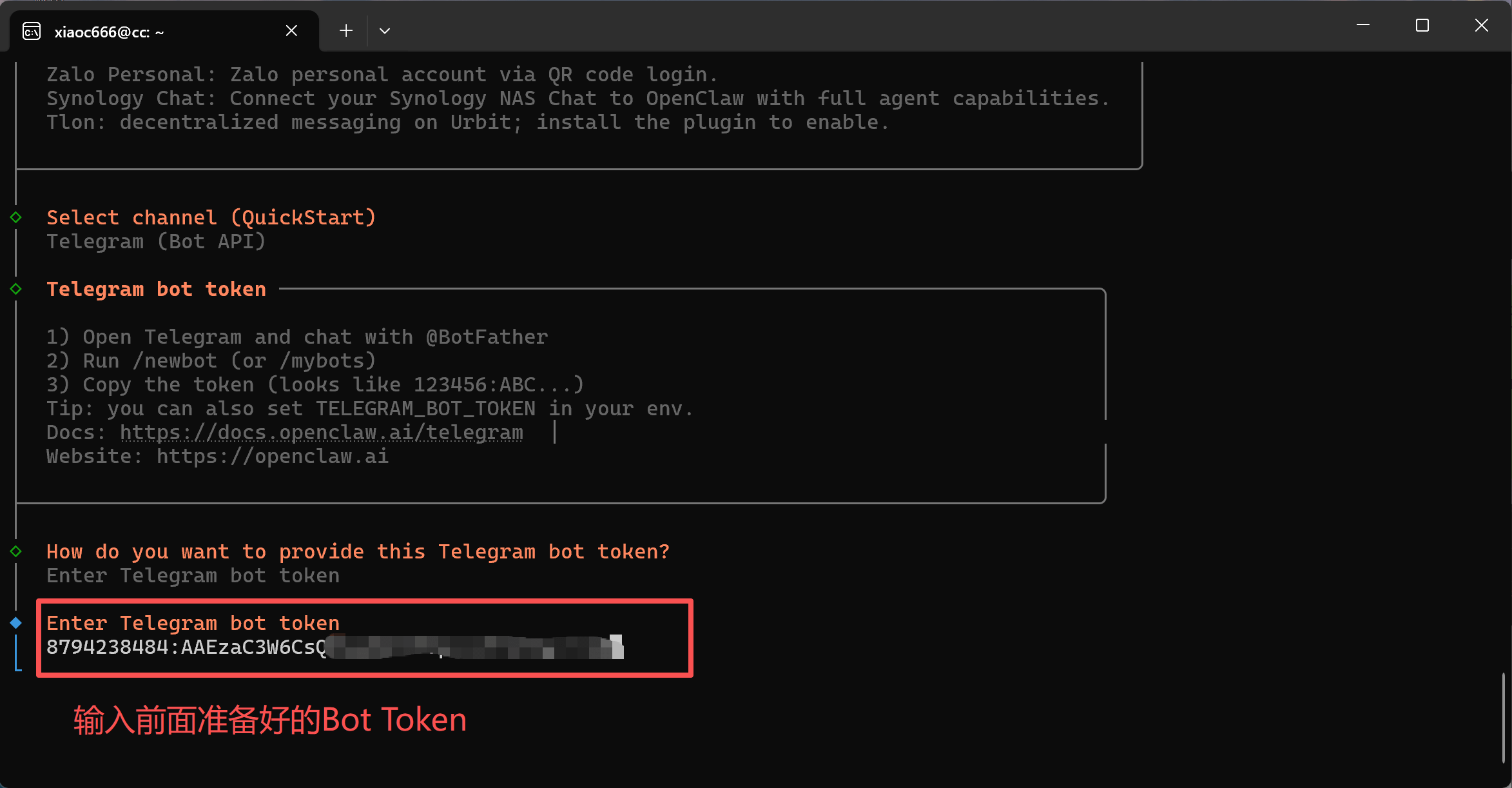
Poi inserisci il token del bot Telegram salvato in precedenza
5. Configurazione delle abilità
Quando appare questa opzione: Configura le abilità ora?
Si consiglia di selezionare NO prima e di installare solo se necessario in seguito.
Nota: di solito è necessario prima selezionare con spazio e poi confermare con Invio
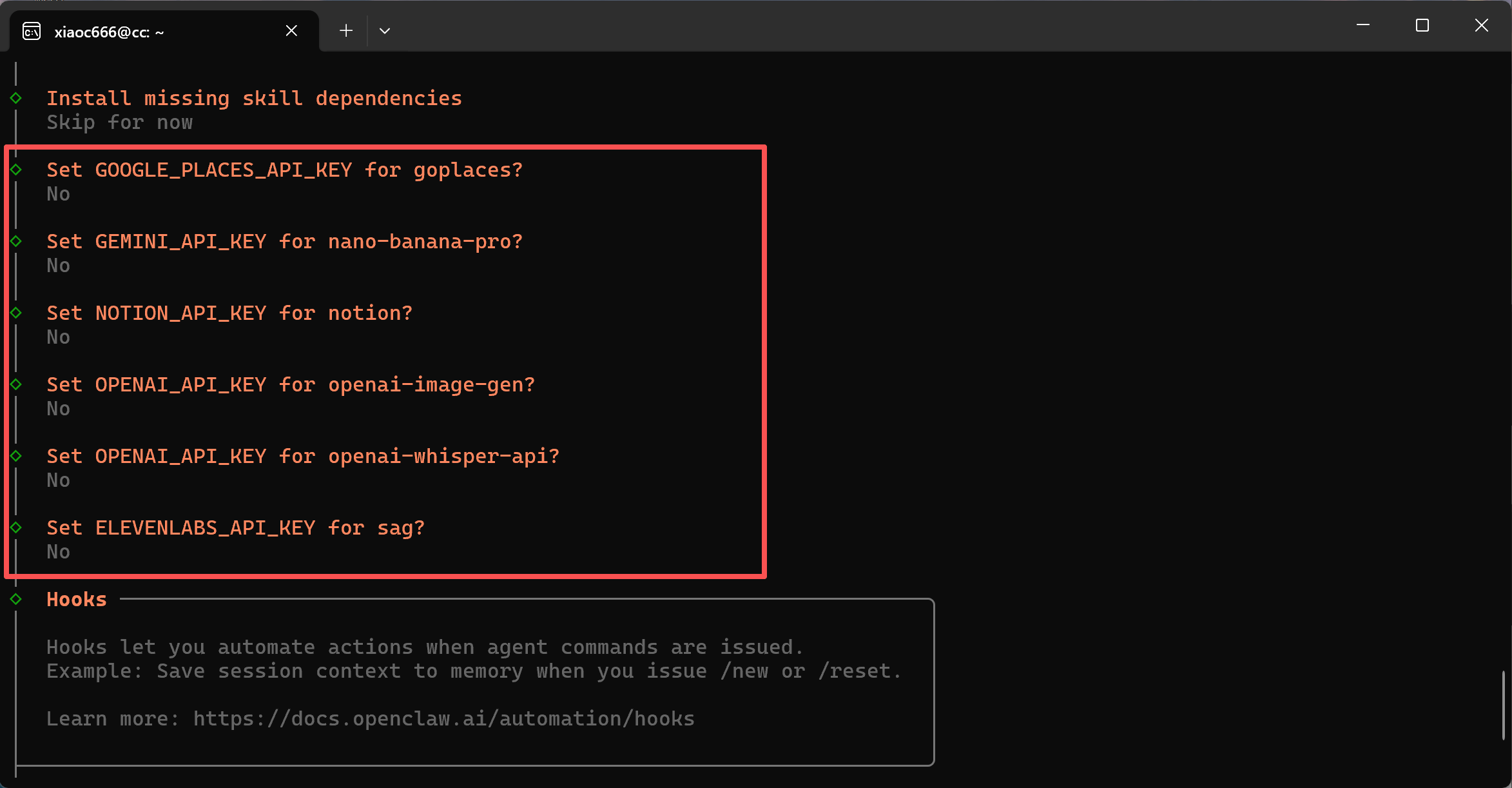
6. Altre opzioni di configurazione
Se in seguito appare un posto che richiede di compilare una chiave API aggiuntiva, seleziona prima NO per tutti
7. Dopo l'installazione, puoi digitare in Ubuntu:
openclaw dashboard
Questo aprirà il pannello di controllo di OpenClaw.
Quinto passo: concedi a OpenClaw i diritti completi + imposta la whitelist
1. Apri la console web, se non l'hai aperta prima, puoi digitare in Ubuntu:
openclaw dashboard
2. Accedi alla pagina di configurazione
Dopo aver aperto la console: seleziona Configurazione
Clicca su Tutte le impostazioni
Seleziona Raw qui sotto
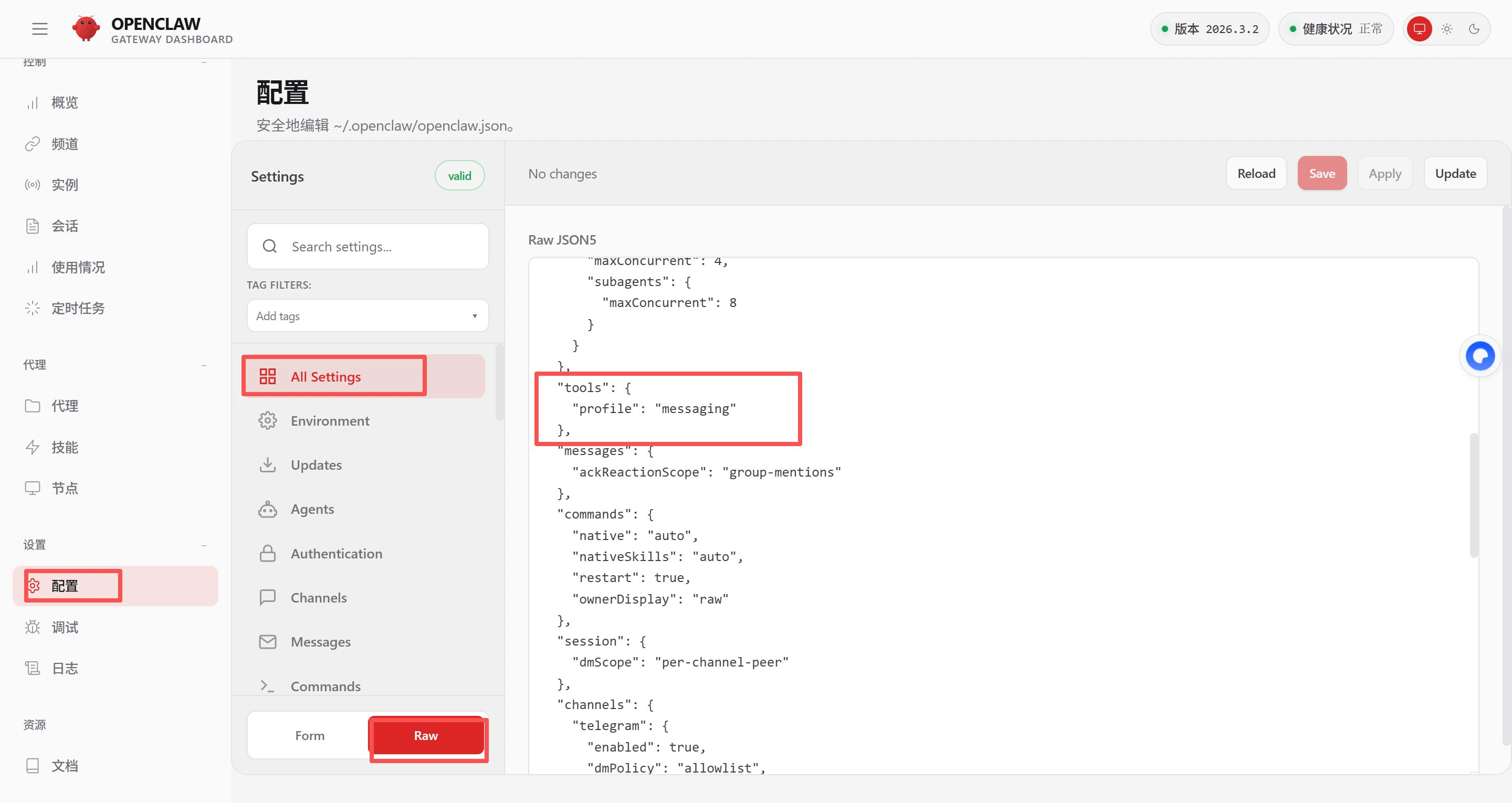
3. Modifica i permessi dello strumento
Cambia il precedente:
"tools": {
"profile": "messaging"
}
Sostituisci con:
"tools": {
"profile": "full",
"exec": {
"host": "gateway",
"security": "full",
"ask": "off"
},
"web": {
"fetch": {
"enabled": true
}
}
},
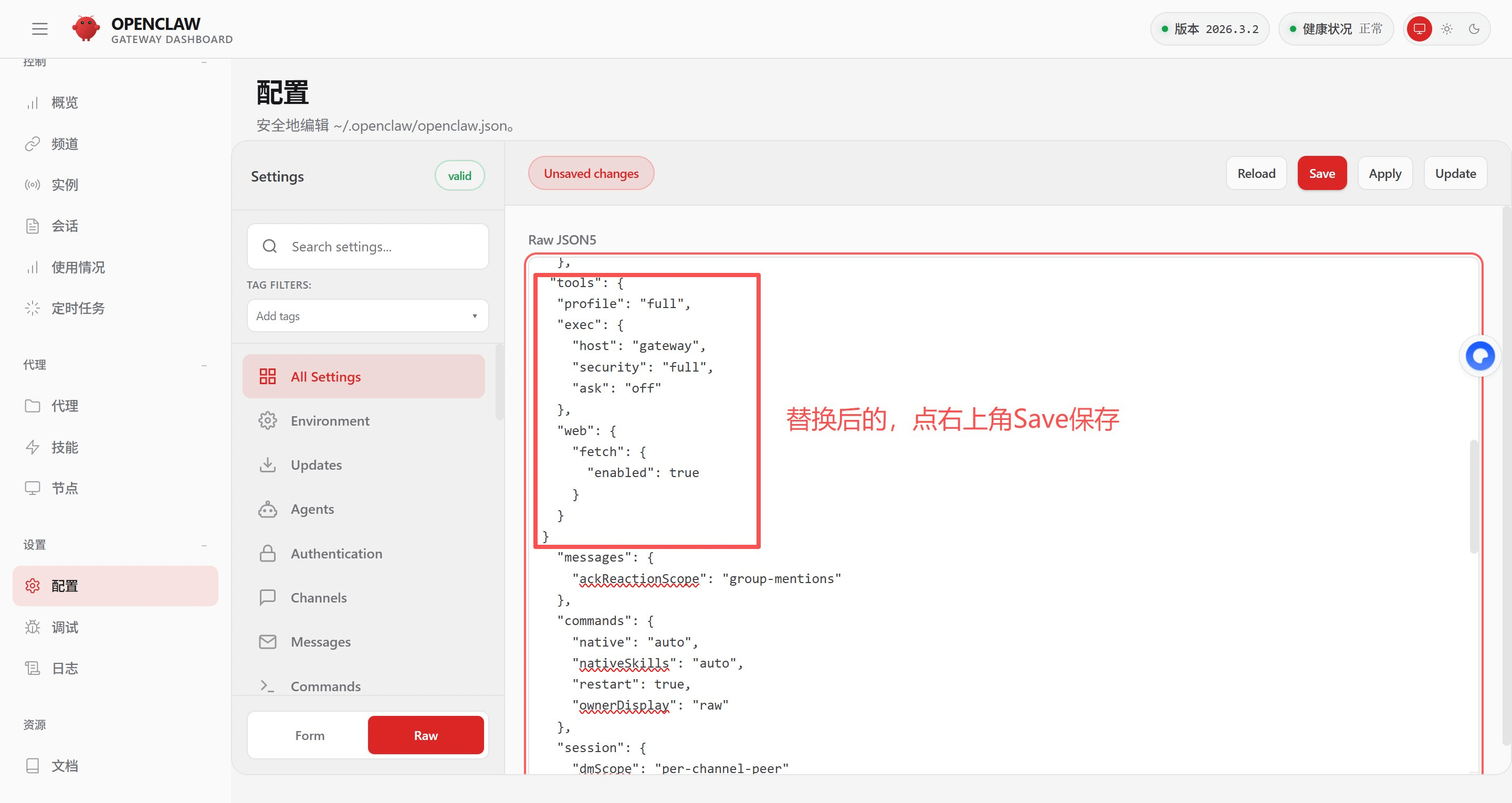
Dopo aver salvato, sarà attivo.
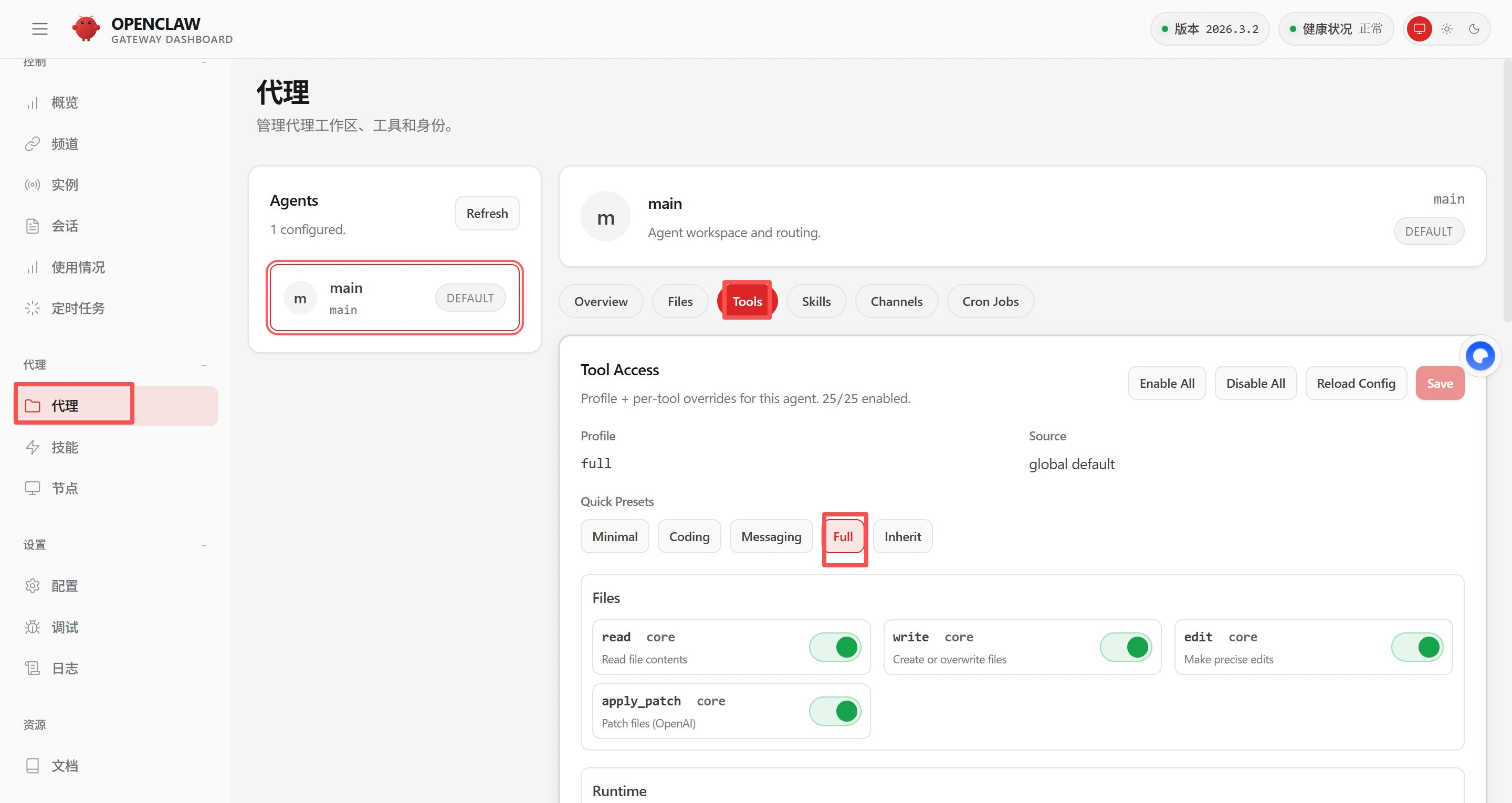
Questo significa cambiare la configurazione dello strumento da solo in modalità messaggio a modalità completa, e alzare i permessi di esecuzione al massimo, disattivando la conferma passo-passo.
4. Imposta la whitelist per il bot Telegram
Per evitare che altre persone utilizzino liberamente il tuo bot, si consiglia di abilitare la funzione di whitelist
Dopo aver abilitato, solo gli utenti Telegram aggiunti alla whitelist possono inviare comandi al bot e utilizzarlo normalmente
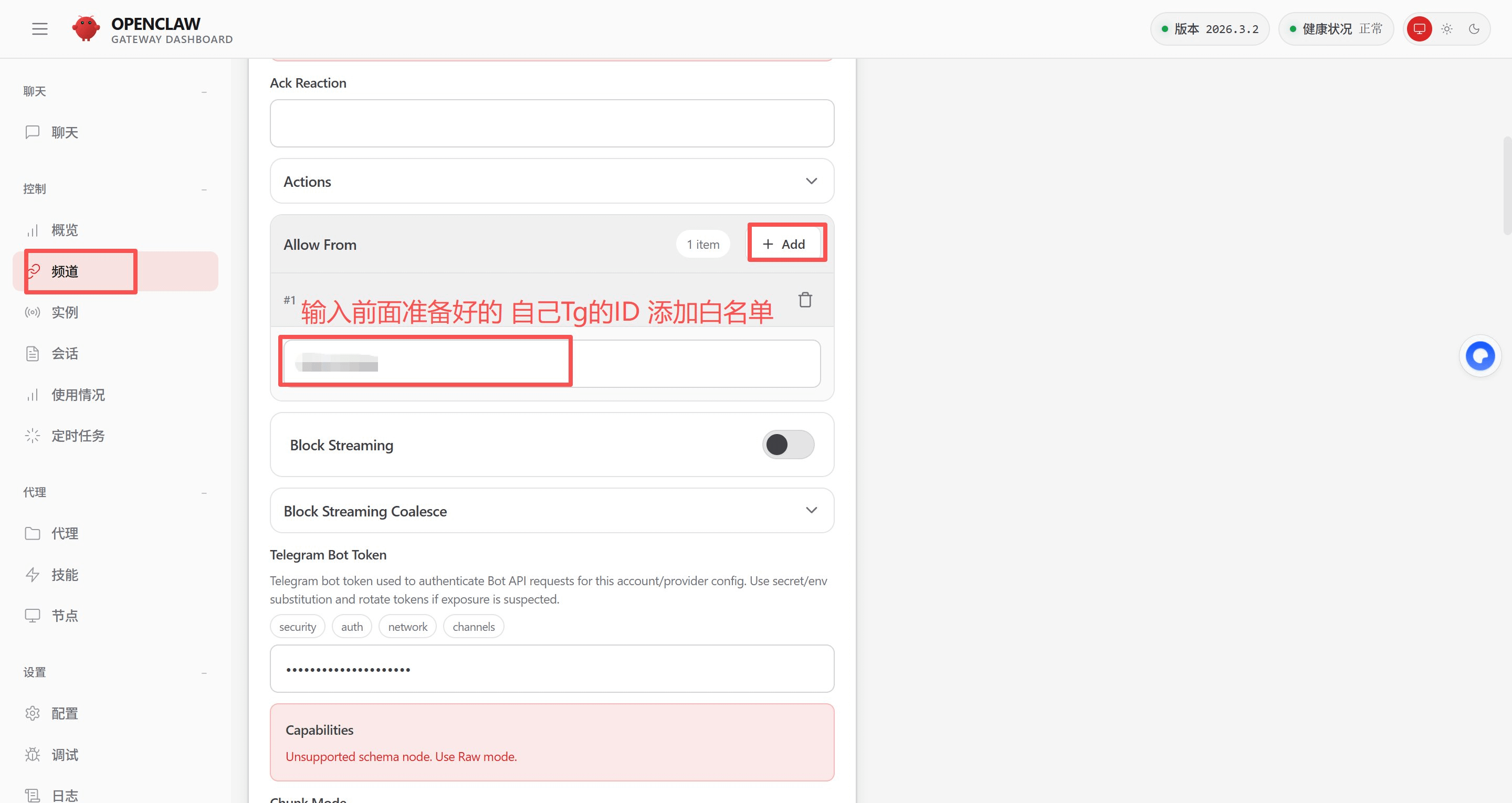
Metodo di impostazione
Apri la console di OpenClaw
Clicca su Canale
Trova Allow From
Clicca su Aggiungi
Aggiungi il tuo ID utente Telegram
Scorri fino in fondo e clicca su Salva per salvare le impostazioni
Dopo aver completato le impostazioni, solo l'account corrispondente a questo ID Telegram può utilizzare il bot.
Nota: qui inserisci il tuo ID utente Telegram (numeri puri), non il nome utente
Sesto passo: configura il proxy per Telegram
Solo se scopri che Telegram non può connettersi o non ricevi messaggi, configura questa opzione
1. Controlla la porta del tuo proxy VPN
Prima conferma il numero di porta del tuo software proxy locale
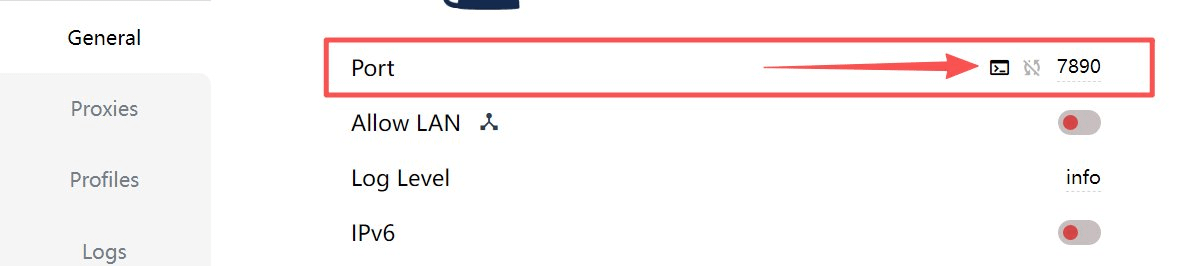
2. Esegui il seguente comando in Ubuntu
Cambia il numero della tua porta qui sotto con la tua porta effettiva (molto importante, ricordati di modificare il numero della tua porta)
PORT=il tuo numero di porta
HOST_IP=$(ip route show | awk '/default/ {print $3}')
openclaw config set channels.telegram.proxy "http://$HOST_IP:$PORT"
openclaw config set channels.telegram.network.autoSelectFamily false
openclaw gateway restart
openclaw channels status --probe
openclaw logs --follow
3. Poi inserisci il codice per riavviare
openclaw gateway restart
openclaw logs --follow
4. Apri Telegram e invia un messaggio al tuo bot per testare se può chattare normalmente
Fino a qui, OpenClaw è stato installato.
Comandi operativi comuni di OpenClaw
Avvia e esegui
openclaw gateway avvia il servizio gateway (core, deve essere in esecuzione)
openclaw gateway start avvia il gateway in background
openclaw gateway stop ferma il gateway
openclaw gateway restart riavvia il servizio
openclaw gateway status controlla lo stato del gateway
openclaw tui avvia terminale
openclaw dashboard apri il pannello di controllo (interfaccia visuale)
Gestione configurazione
openclaw onboard prima guida
openclaw setup inizializza
openclaw configure configurazione interattiva (imposta credenziali, dispositivi, ecc.)
openclaw config get visualizza la configurazione attuale
openclaw config set imposta i parametri di configurazione
openclaw config validate verifica il file di configurazione
Gestione canali (collega varie piattaforme di chat)
openclaw channels add aggiungi canale
openclaw channels login accedi ai canali (WhatsApp, Telegram, ecc.)
openclaw channels list visualizza i canali connessi
openclaw channels logout esci dai canali
Invio messaggio
openclaw message send invia messaggio
openclaw message broadcast invia messaggi di massa
Stato e diagnosi
openclaw status controlla lo stato (salute del canale, sessioni recenti)
openclaw gateway status controlla lo stato del gateway
openclaw health controlla lo stato di salute del gateway
openclaw doctor diagnostica problemi + riparazione automatica
openclaw logs visualizza i log
Abilità e plugin
openclaw skills gestione delle abilità (installazione, aggiornamento, eliminazione)
openclaw plugins gestione dei plugin
openclaw skills install <skill> installa abilità
openclaw skills list elenca le abilità installate
Memoria e sessioni
openclaw sessions elenca le sessioni storiche
openclaw memory cerca nel contenuto della memoria
openclaw agents gestisci proxy indipendenti
Attività programmata
openclaw cron gestione delle attività programmate
openclaw cron list visualizza le attività programmate
openclaw cron add aggiungi attività programmata
Browser e nodi
openclaw browser controlla il browser (automazione)
openclaw nodes gestisci i nodi connessi (telefono, ecc.)
openclaw node controllo singolo nodo
Strumenti
openclaw update aggiorna CLI
openclaw reset ripristina la configurazione (mantieni CLI)
openclaw uninstall disinstallazione completa
Seguimi, nella prossima edizione ci saranno più modi per utilizzare OpenClaw