
 前期准备
前期准备
每个浏览器环境必须配备独立的代理IP,以实现严格的网络隔离。
一、 注册与客户端安装
访问 MoreLogin,使用邮箱完成注册。
下载对应系统的客户端,登录账号并完成邮箱验证。
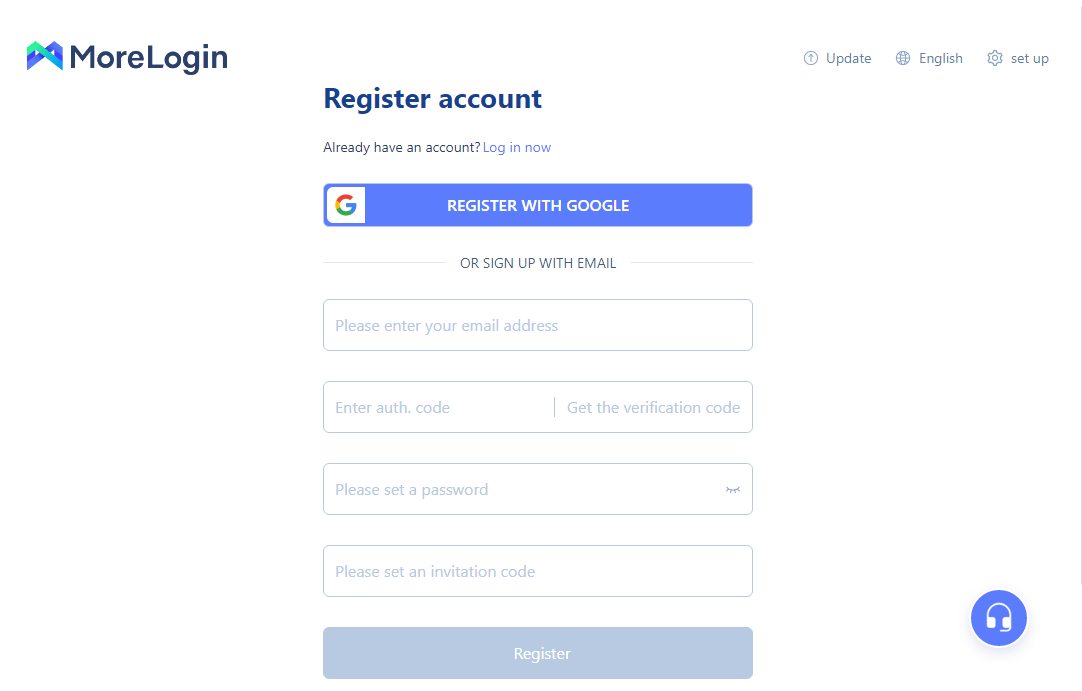
⓵输入邀请码“ sanjincole ” ,可以免费试用50个环境
⓶输入优惠码“sanjin ”,可以再优惠20%
二、 创建独立环境(单点 vs 批量)
方式 A:单个新建
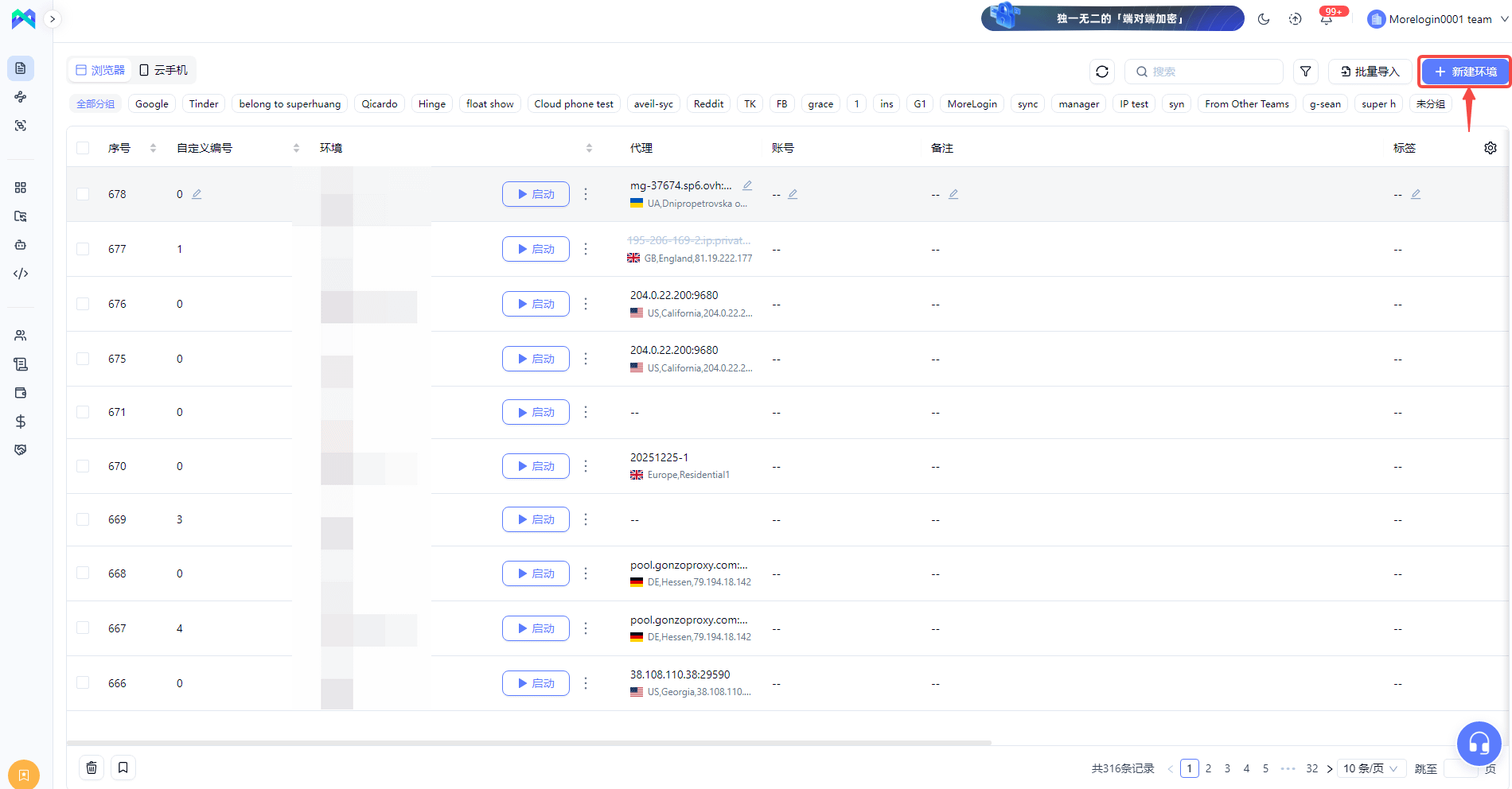
点击“新建环境” ➔ “高级创建”。
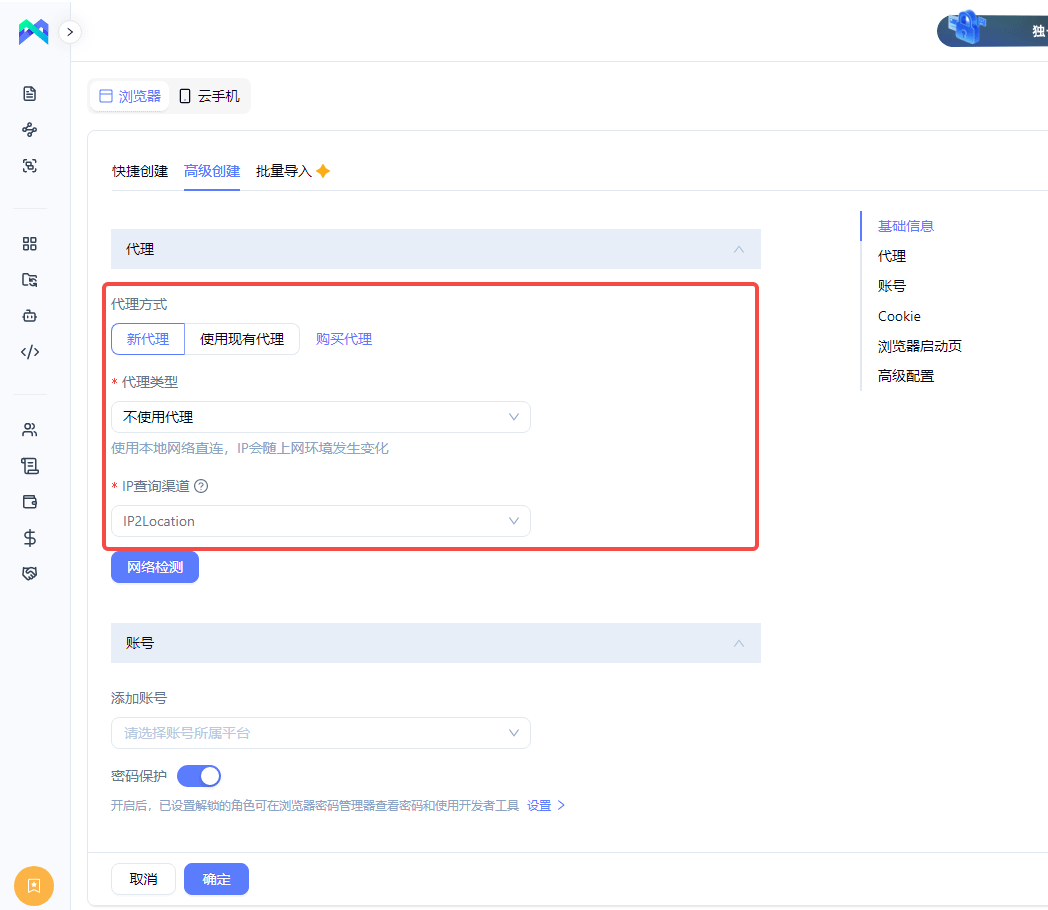
在代理服务器一栏导入IP(代理类型选择 socks5)。
IP标准格式: IP:端口:账号:密码
点击“检测代理”,提示通过后即可保存。
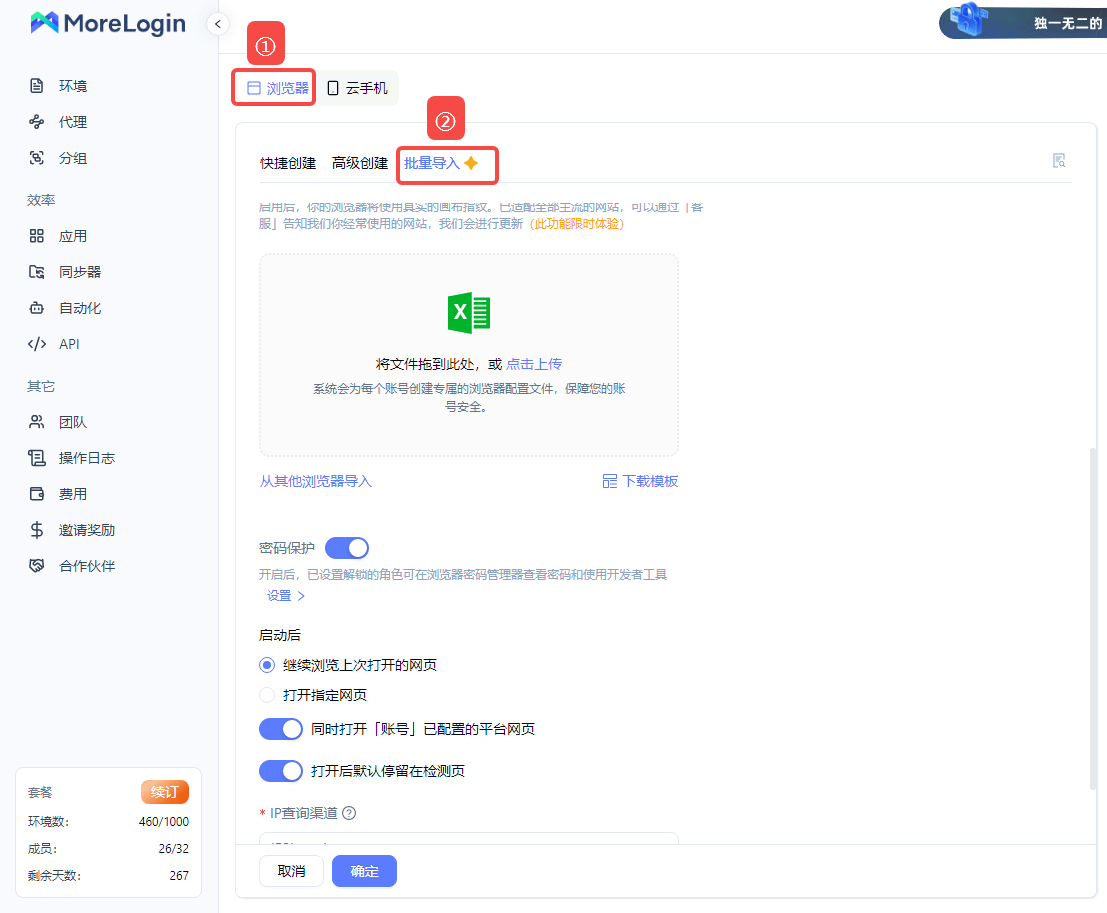
方式 B:批量导入
下载系统提供的 Excel 模板。
仅需填写表格中的两列核心数据:
A列:环境名称
G列:IP信息(格式同上)
保存表格并点击上传,完成批量部署。
三、 插件快速安装
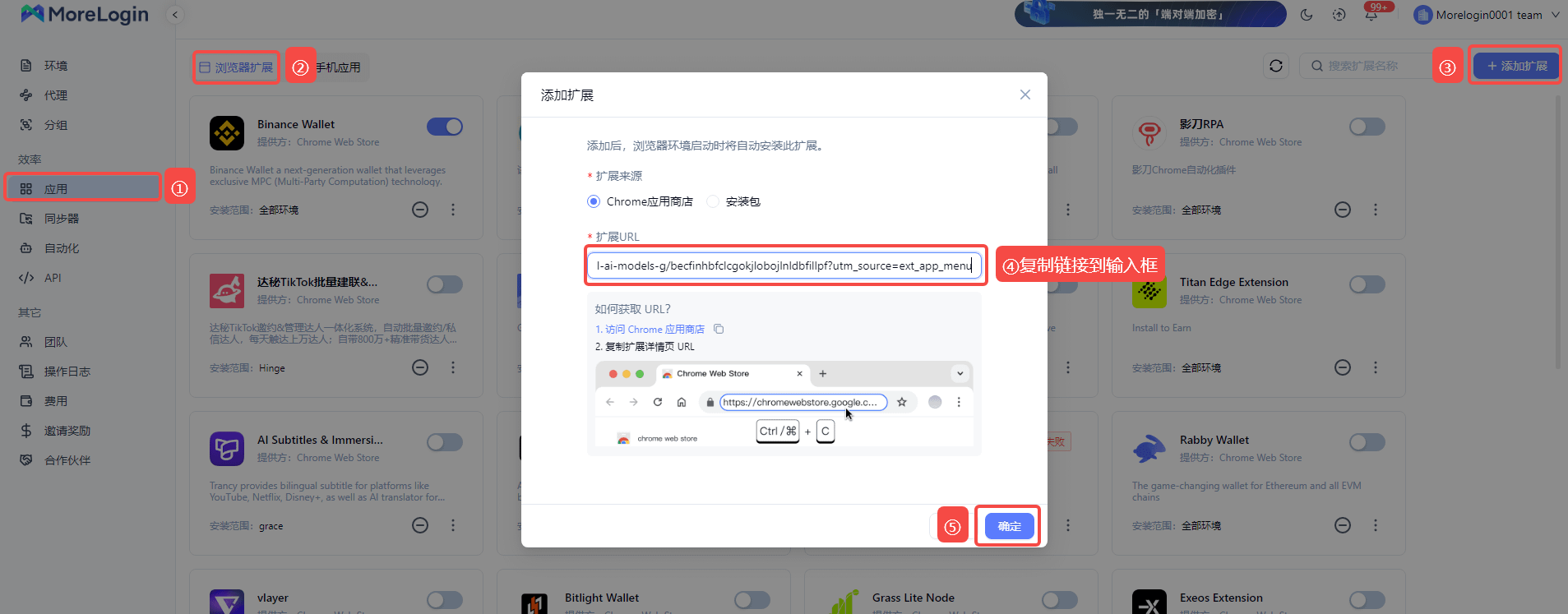
前往 Chrome 应用商店,复制你需要安装的插件网页链接。
在 MoreLogin 的环境配置中,将链接直接粘贴至“扩展 URL”输入框并确认,即可自动部署到该环境中。
四、 窗口同步器配置(提效核心)
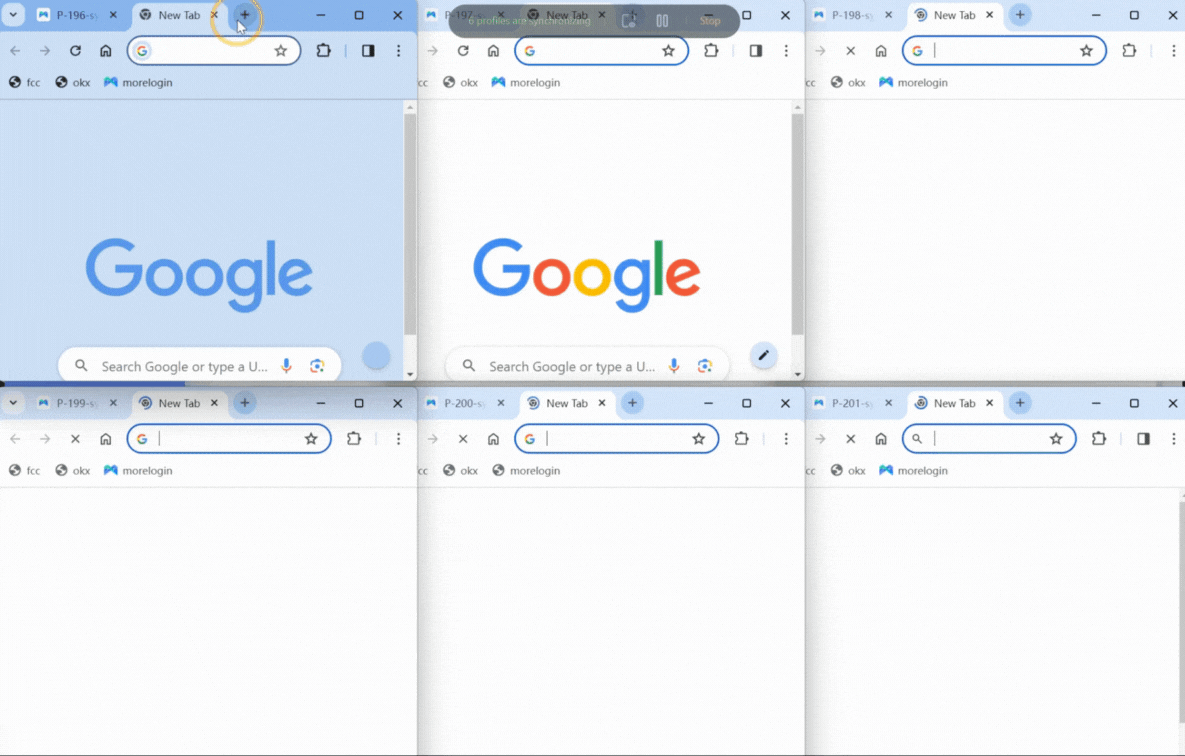
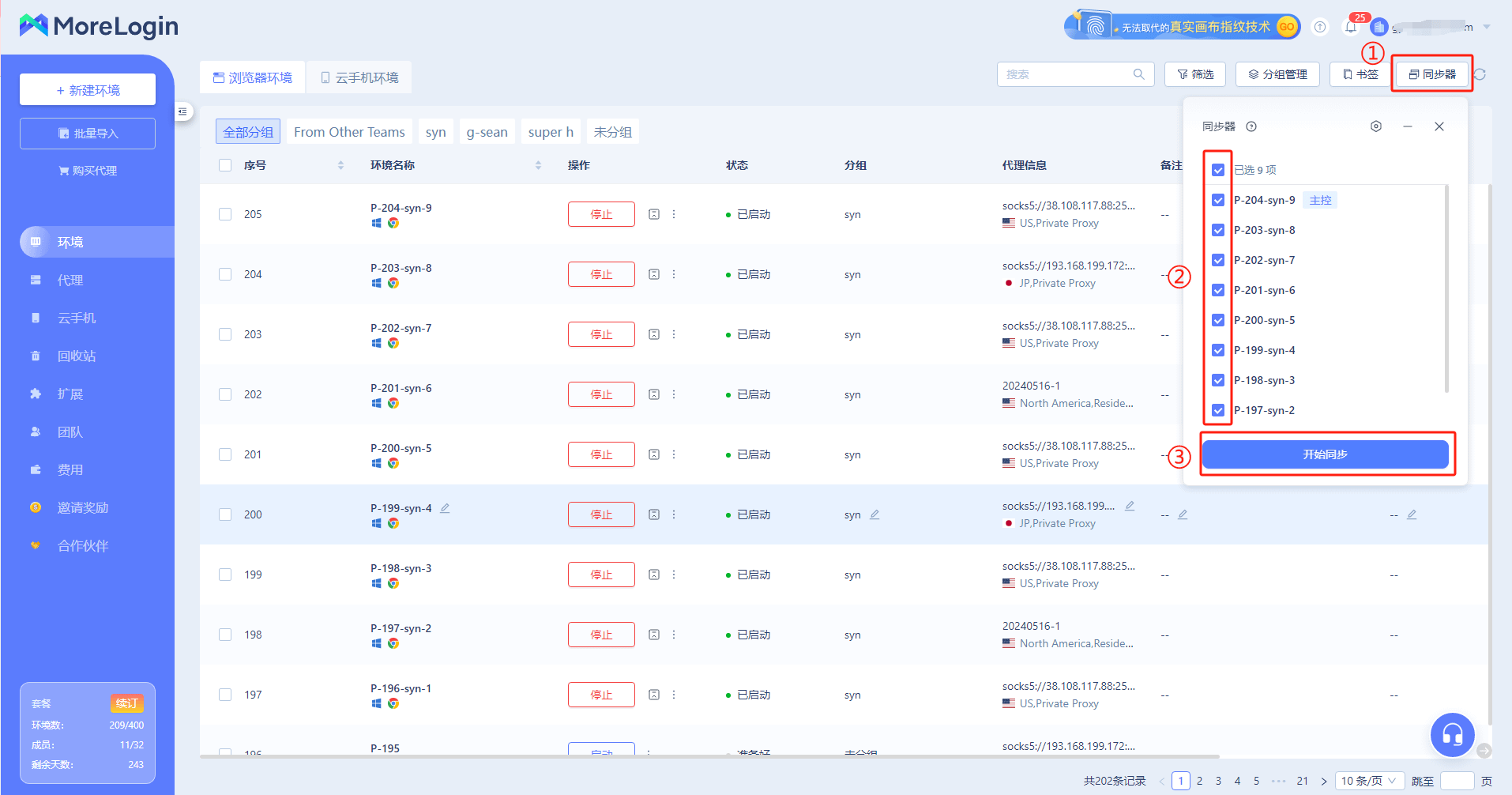
同步器可以实现“操作一个主窗口,其余窗口自动跟随”的功能。
启动与排列:
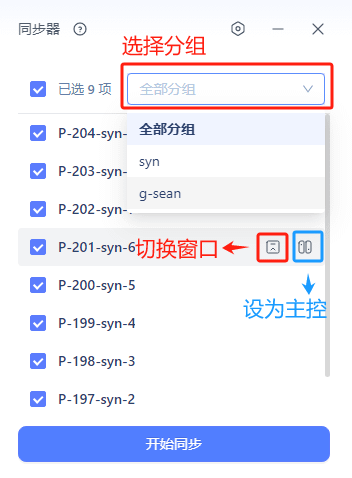
点击右上角“同步器”,按需勾选环境窗口(支持 Shift 快捷多选),点击“启动同步”(快捷键 Ctrl+Alt+S)。
在顶部工具条点击“窗口排列” ➔ “平铺”,系统会根据屏幕尺寸自动排布窗口。
差异化文本输入:
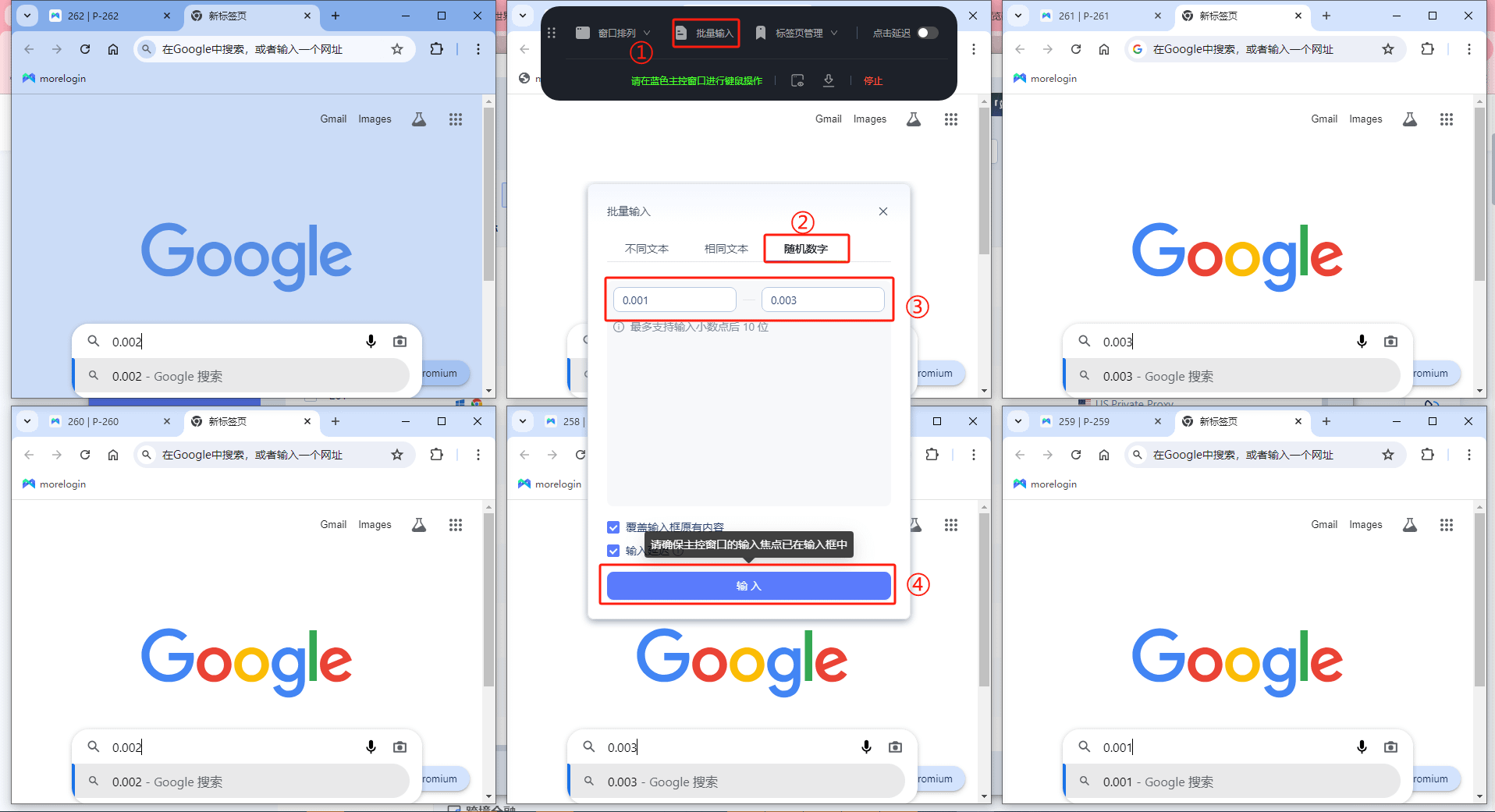
在顶部工具条点击“文本输入” ➔ “差异文本”。
将多段不同的内容复制到输入框,系统会按照环境排序,把不同文本分别填入对应的窗口中。
💡 我的风险提示与操作建议:
在进行 Web3 链上交互时,绝对不要所有环境同时使用同步器,这种高度一致的行为极易触发“女巫 (Sybil)”风控。
建议采用分组同步策略(例如 50 个环境打乱后分为 5 组进行)。
同步器更适合用于批量登录、常规养号、差异文本输入等低风险动作