

PRISM Live Studio è un'app mobile versatile progettata per i creatori di contenuti, che consente di trasmettere in diretta, registrare video, scattare foto e modificare contenuti in movimento. Disponibile sia per Android che per iOS, supporta il multistreaming su piattaforme come YouTube, Twitch, Facebook, Binance Square e altro. Con funzionalità come effetti, sovrapposizioni, rimozione dello sfondo e integrazione della chat, è ideale per giocatori, vloggers e trasmettitori dal vivo. Questa guida ti accompagna attraverso l'installazione e l'uso, attingendo a risorse ufficiali e suggerimenti pratici.
Passo 1: Installazione e Configurazione Iniziale
Scarica l'App: Vai al Google Play Store (Android) o App Store (iOS) e cerca "PRISM Live Studio." Scarica e installa.
Registrati o Accedi: Apri l'app e accedi utilizzando l'email o gli account dei social media.
Concedi Permessi: Consenti accesso a fotocamera, microfono, archiviazione e notifiche. Per la condivisione dello schermo (Screencast), consenti all'app di visualizzarsi sopra altre app e di catturare screenshot quando richiesto.
Prepara il Tuo Dispositivo: Stabilizza il tuo telefono con un treppiede per riprese stabili. Usa illuminazione esterna come luci ad anello per una qualità migliore. Imposta il tuo telefono su Non Disturbare per evitare interruzioni durante le trasmissioni.
Ecco uno screenshot del processo di configurazione della connessione dell'app:
Passo 2: Comprendere l'Interfaccia Principale
Quando avvii l'app, vedrai una barra di navigazione inferiore con quattro modalità: CONNETTI, DIRETTA, VIDEO e FOTO. Scorri a sinistra per accedere al Mio Studio per gestire le sorgenti, o a destra per la modalità solo video (nasconde chat e finestre di preparazione).
Barra Superiore: Include impostazioni (icona dell'ingranaggio), selettore di risoluzione e pulsante di fine trasmissione.
Area Anteprima: Mostra il feed della tua fotocamera o dello schermo.
Strumenti Inferiori: Bacchetta magica per effetti, configurazione dell'intro e altro.
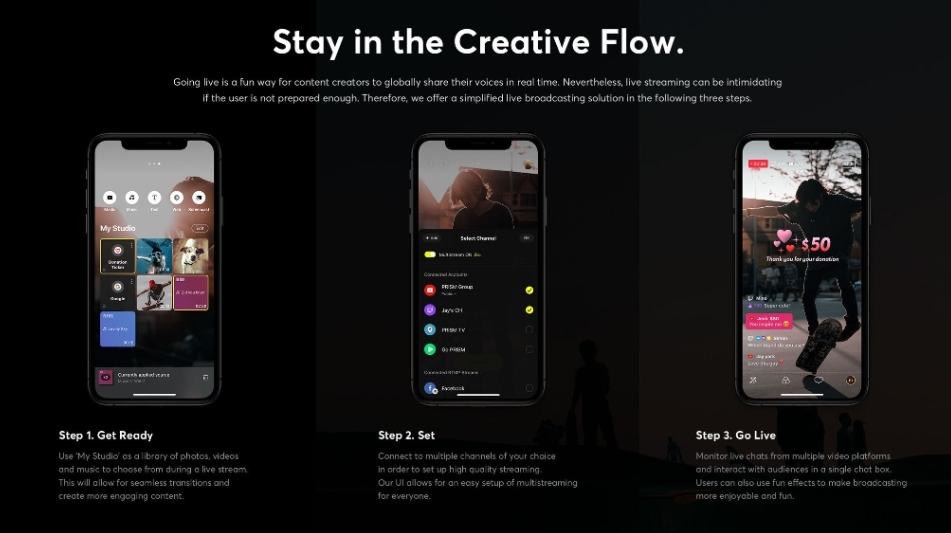
Mio Studio: Scorri da destra a sinistra per aggiungere media, musica, testo, pagine web o widget di chat.
Dai un'occhiata a questa panoramica della schermata principale dell'app e del flusso di configurazione:
Passo 3: Esplorare le Modalità
Modalità CONNETTI: Usa questo per collegare la tua fotocamera mobile alla versione desktop di PRISM Live Studio tramite codice QR. Assicurati che entrambi i dispositivi siano sulla stessa rete Wi-Fi. Scansiona il QR dall'app desktop per sincronizzare.
Modalità DIRETTA: Per trasmissioni in tempo reale. Seleziona fotocamera o schermo, aggiungi effetti e vai in diretta.
Modalità VIDEO: Registra video con modifiche come filtri e musica. Salva nella tua galleria dopo la registrazione.
Modalità FOTO: Cattura foto con effetti e maschere per modifiche rapide.
Per cambiare modalità, tocca i pulsanti in basso. Per trasmissioni in diretta, tocca "Pronto" per impostare dettagli come titolo, descrizione e piattaforme.
Passo 4: Impostare Piattaforme di Trasmissione e Codifica
Collega Piattaforme: In modalità DIRETTA, tocca "Pronto." Seleziona una piattaforma (ad esempio, YouTube, Twitch) e accedi. Per il multistreaming, attiva fino a 6 canali nel "Mio Canale." Le piattaforme supportate includono YouTube, Facebook, Twitch, BAND, NAVER TV, SOOP e RTMP personalizzati.
Per Binance Square Seleziona RTMP Personalizzato
Impostazione RTMP Personalizzata: Scegli "RTMP Personalizzato," inserisci l'URL e la Chiave della Trasmissione dal dashboard della tua piattaforma (ad esempio, vai su Binance Square poi Seleziona Live poi Seleziona Pc Broadcasting dove aggiungerai il titolo della miniatura per la Trasmissione e poi clicca ok, dopo di che vedrai un'icona a forma di chiave dove dovrai Copiare l'URL e la Chiave e incollarli).
Regola Impostazioni di Codifica: Tocca il pulsante di risoluzione. Abilita Bitrate Adattivo per reti instabili, imposta Risoluzione (fino a 1080p), Bitrate (4-6Mbps consigliato per 1080p), Frame Rate (30fps ideale) e Intervallo di Keyframe (1-2 secondi). Le modifiche non possono essere apportate durante la trasmissione.
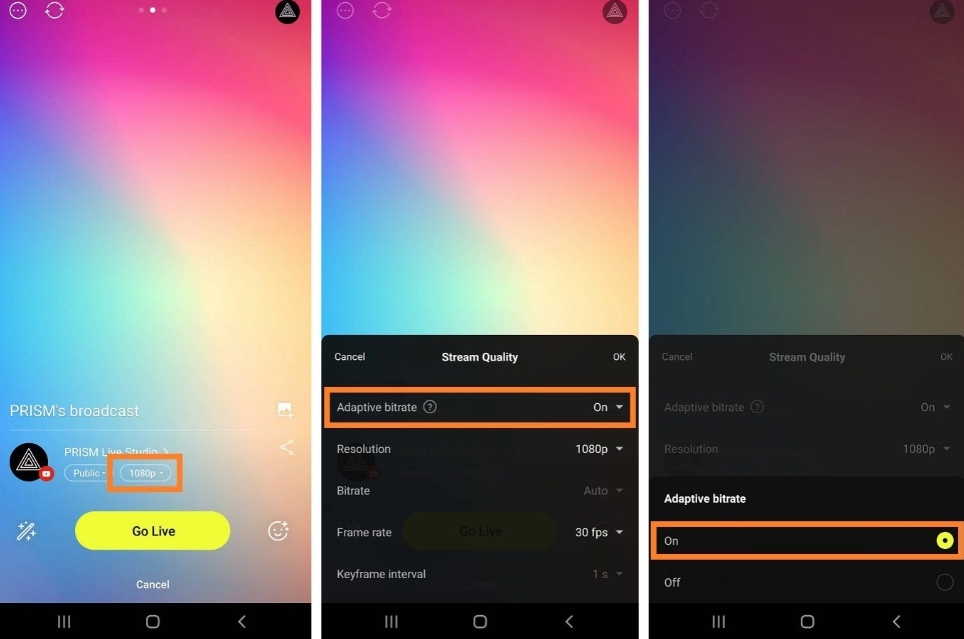
Visualizza queste impostazioni di qualità della trasmissione in azione:
Passo 5: Aggiungere Effetti, Sovrapposizioni e Sorgenti
Effetti: Tocca l'icona della bacchetta magica. Applica filtri colore, maschere di tracciamento del viso, sfondi, emozioni (storie), disegni o adesivi Giphy. Salva i preferiti per un accesso rapido.
Sovrapposizioni e Widget: Scorri verso il Mio Studio. Aggiungi media dalla tua galleria, musica (brani PRISM o dalla tua libreria), modelli di testo o fonti web. Per sovrapposizioni personalizzate (ad esempio, da overlays.uno), copia l'URL di Output, tocca "Widget" > "Web," incolla l'URL e salva. Ridimensiona e posiziona nell'anteprima.
Widget Chat: Aggiungi una casella di chat per interazioni con gli spettatori. Personalizza colori, font e visualizzazione (vista spettatore o streamer).
Video Intro: Tocca l'icona dell'intro, seleziona media dal Mio Studio, regola dimensione e durata.
Questa immagine mostra l'integrazione delle sovrapposizioni:
Passo 6: Andare in Diretta e Gestire le Trasmissioni
Inizia la Trasmissione: In modalità DIRETTA, configura le impostazioni e poi tocca "Vai in Diretta." Inizia un conto alla rovescia di 3 secondi. Per la condivisione dello schermo, consenti le autorizzazioni e passa al tuo gioco o app.
Durante la Trasmissione: Monitora la chat, regola il volume e utilizza i controlli. Ruota la fotocamera (solo frontale) tramite "Visualizza di più." Condividi gli URL delle trasmissioni sui social media.
Termina Trasmissione: Tocca "Termina" (in alto a destra). Apparirà una barra di avanzamento; conferma per fermarti. Controlla le piattaforme per conferma, poiché l'RTMP potrebbe avere ritardi.
Salva Registrazioni: Abilita "Salva video dopo la trasmissione" nelle impostazioni per le trasmissioni della fotocamera o VTuber.
Passo 7: Funzionalità Avanzate
Modalità VTuber: Usa avatar con espressioni reattive al microfono. Configura negli effetti o nel Mio Studio.
Playlist Musicali: Aggiungi brani da riprodurre durante le trasmissioni; PRISM offre opzioni gratuite.
Dispositivi Esterni: Collega microfoni USB/3.5mm (Bluetooth non supportato). Ancora nessun supporto per webcam dirette.
Rimozione Filigrana: Iscriviti a PRISM Plus tramite le impostazioni.
Passo 8: Risolvere Problemi Comuni
Errori di Rete: Passa a Wi-Fi o dati; effettua nuovamente il login alle piattaforme.
Crash dell'App: Aggiorna l'app, libera spazio o reinstalla. Per iOS, riavvia forzatamente il dispositivo prima di reinstallare.
Blocco Chat: Tieni premuti a lungo i commenti per segnalare o bloccare gli utenti.
Con questi passaggi, sei pronto per creare trasmissioni professionali dal tuo dispositivo mobile. Sperimenta con le funzionalità per trovare il tuo stile e testa sempre le impostazioni prima di andare in diretta.